1、首先选择要修改文件名的文件。

2、按住shift,右击鼠标,点击复制文件地址。。
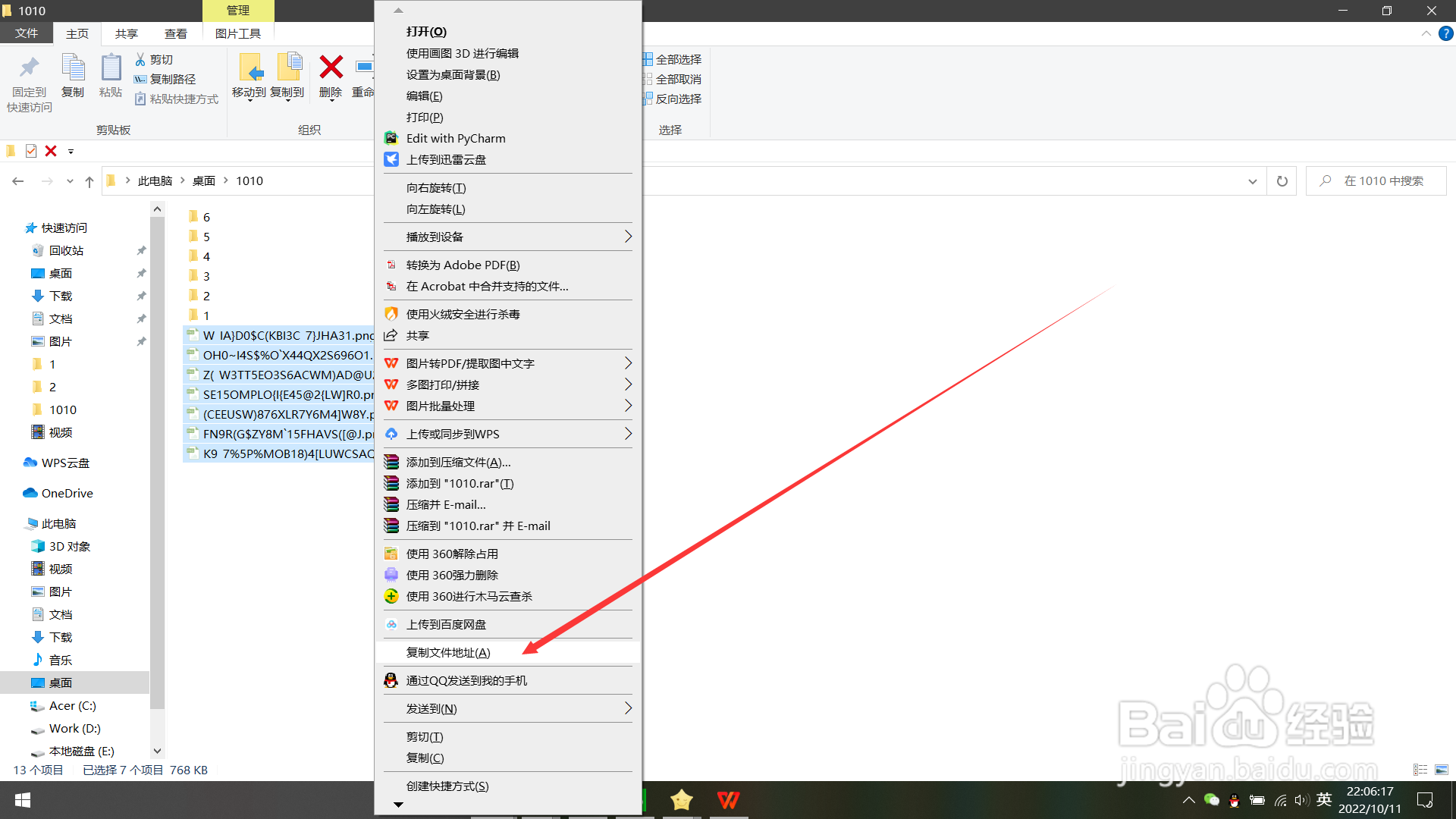
3、打开WPS Excel表格,粘贴文件地址,并按Ctrl+E提取名字。


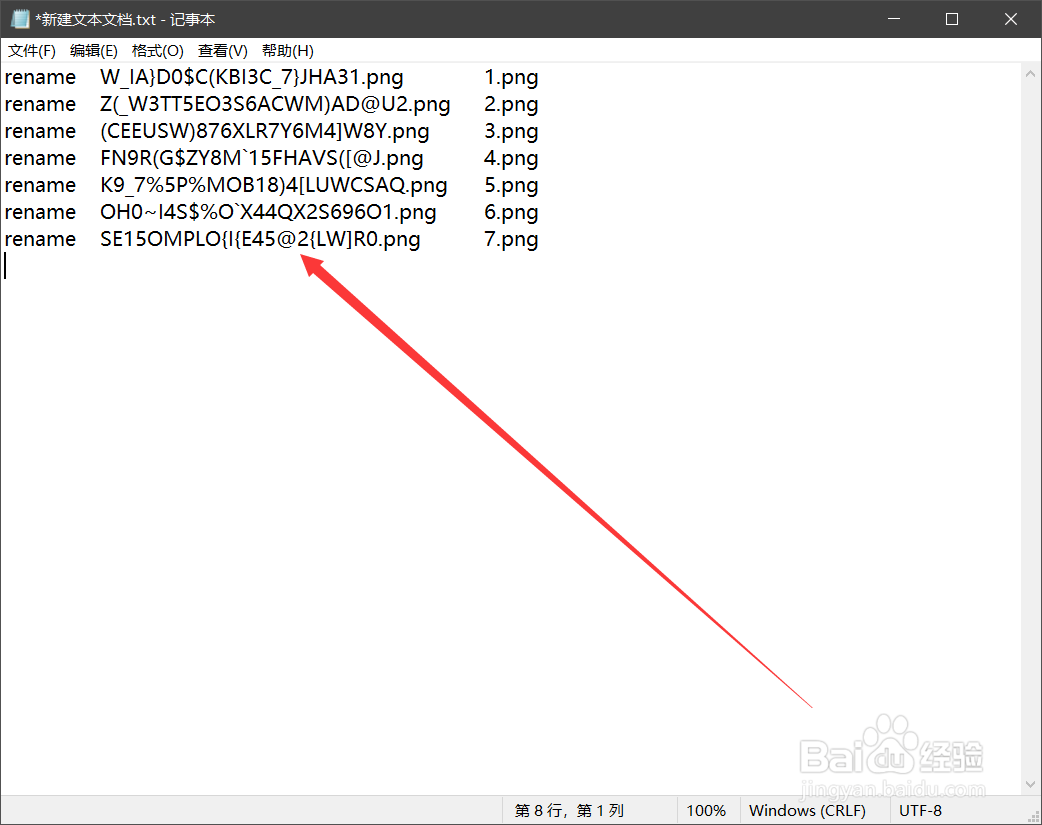
4、并在右边输入rename,原文件名,需要修改的文件名。

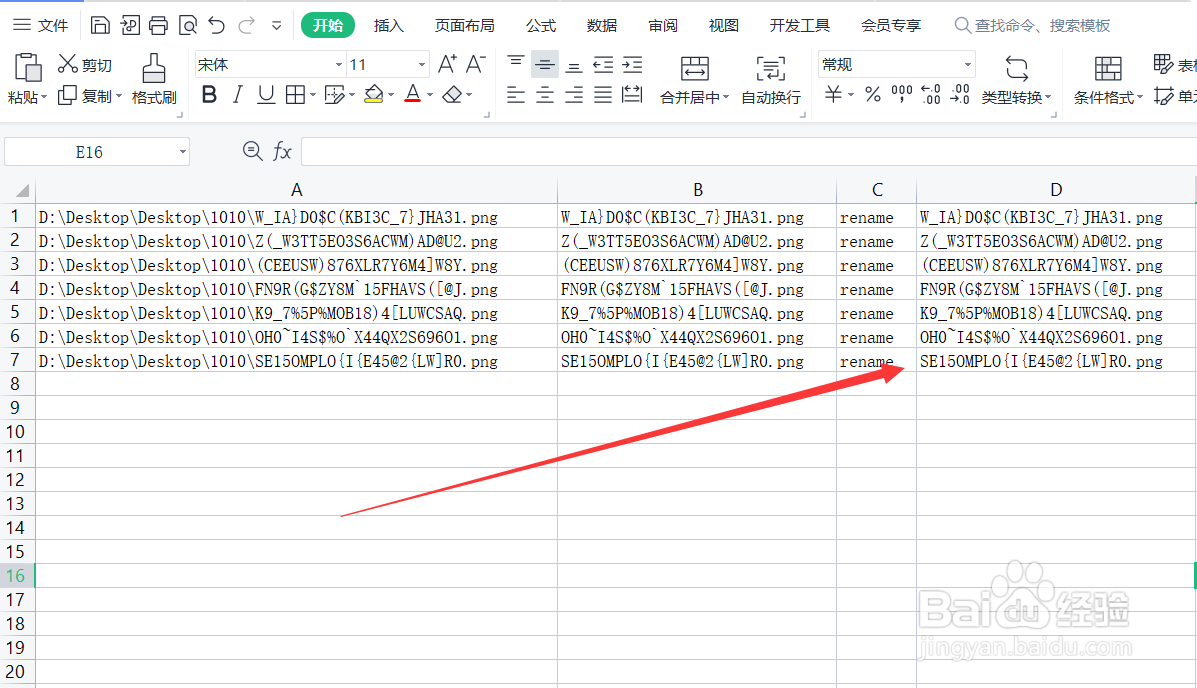
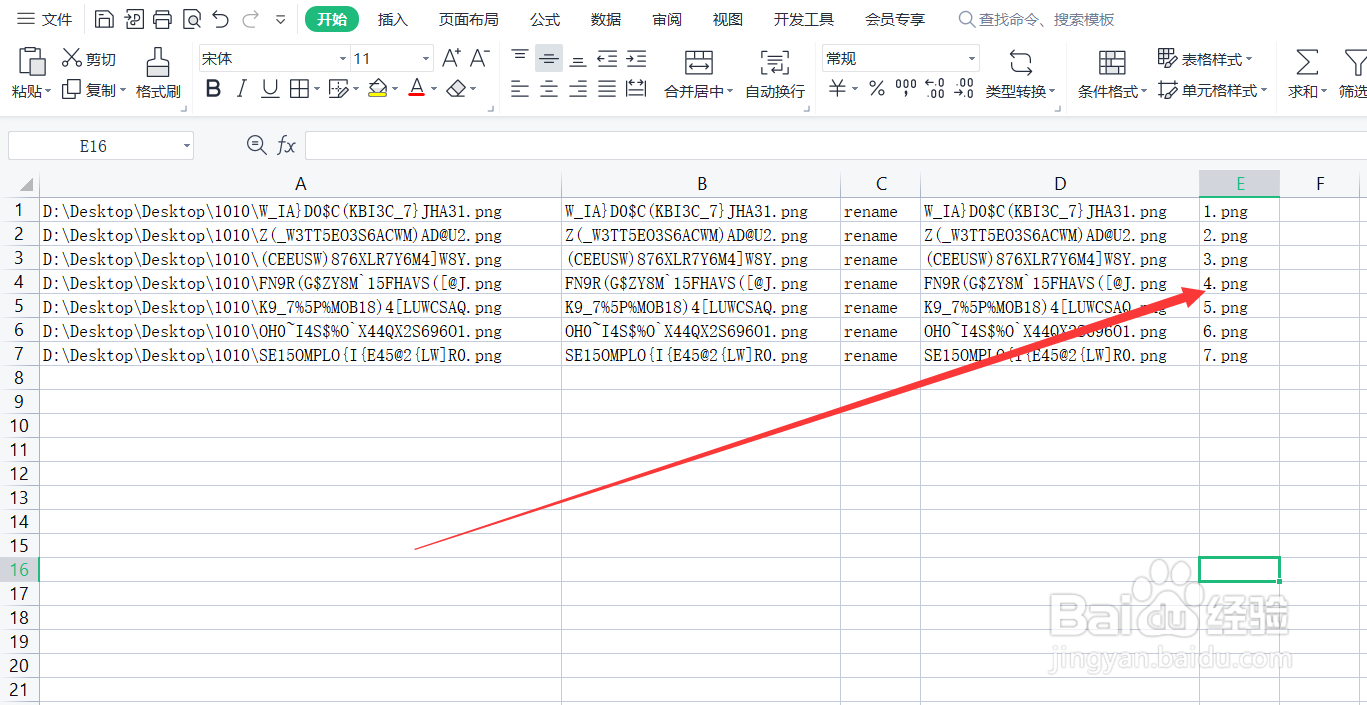
5、复制这三列,在文件夹中新建一个文本。

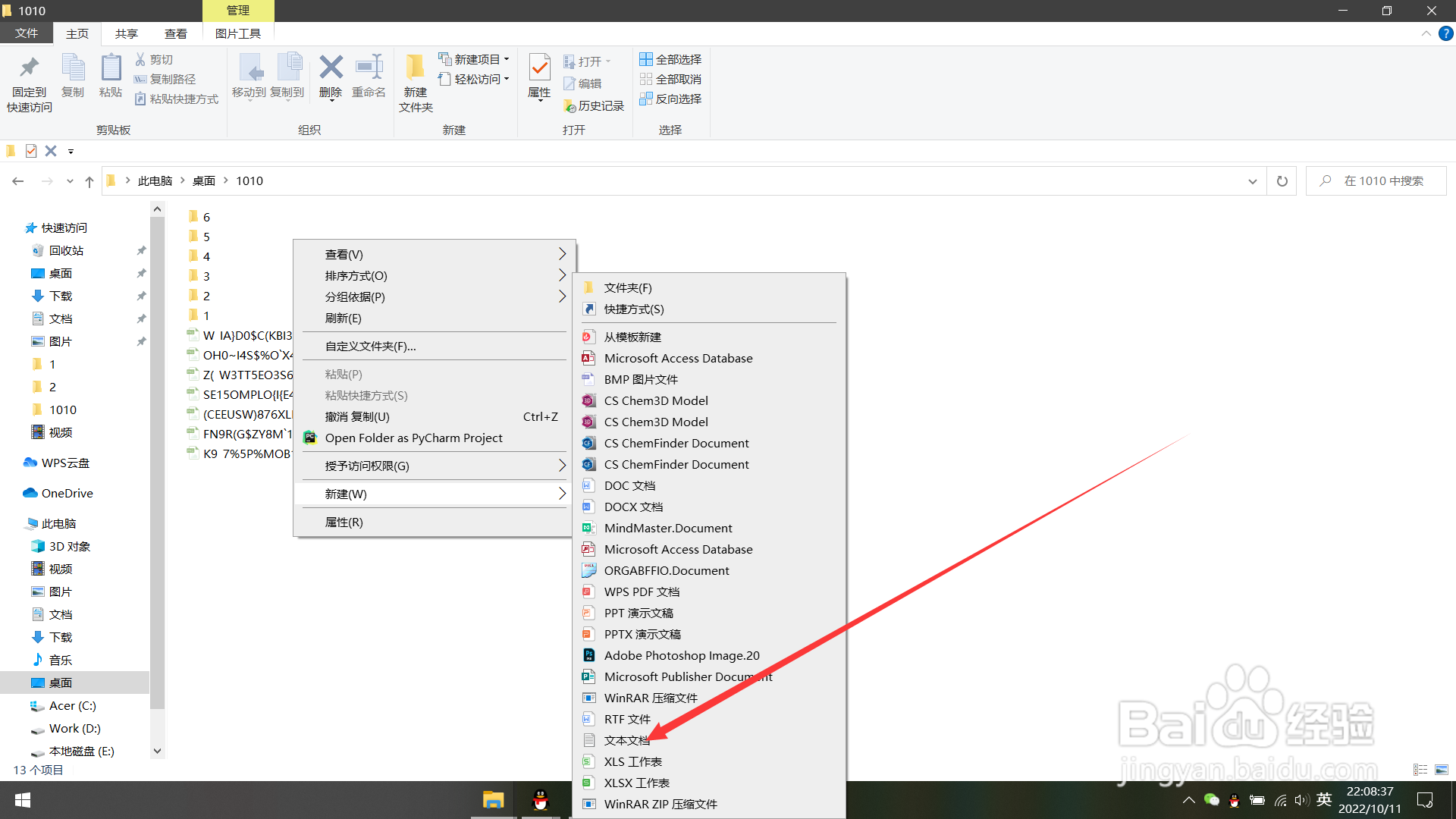
6、粘贴进文本,如图所示,保存退出。

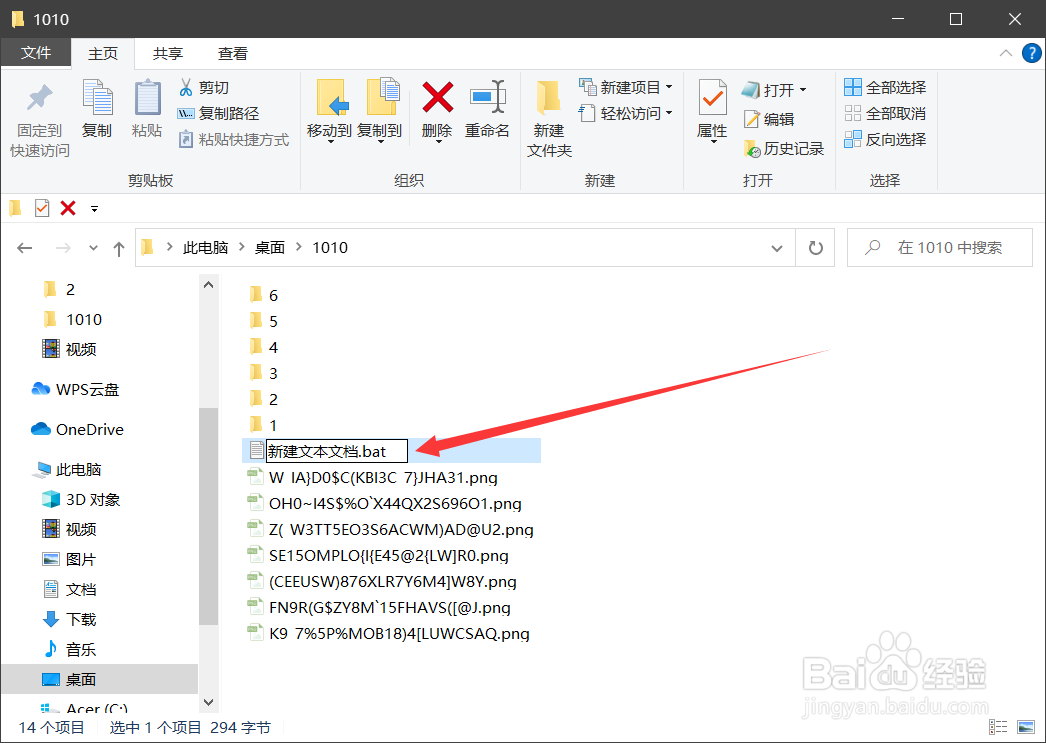
7、将文本后缀改为bat,点击是。
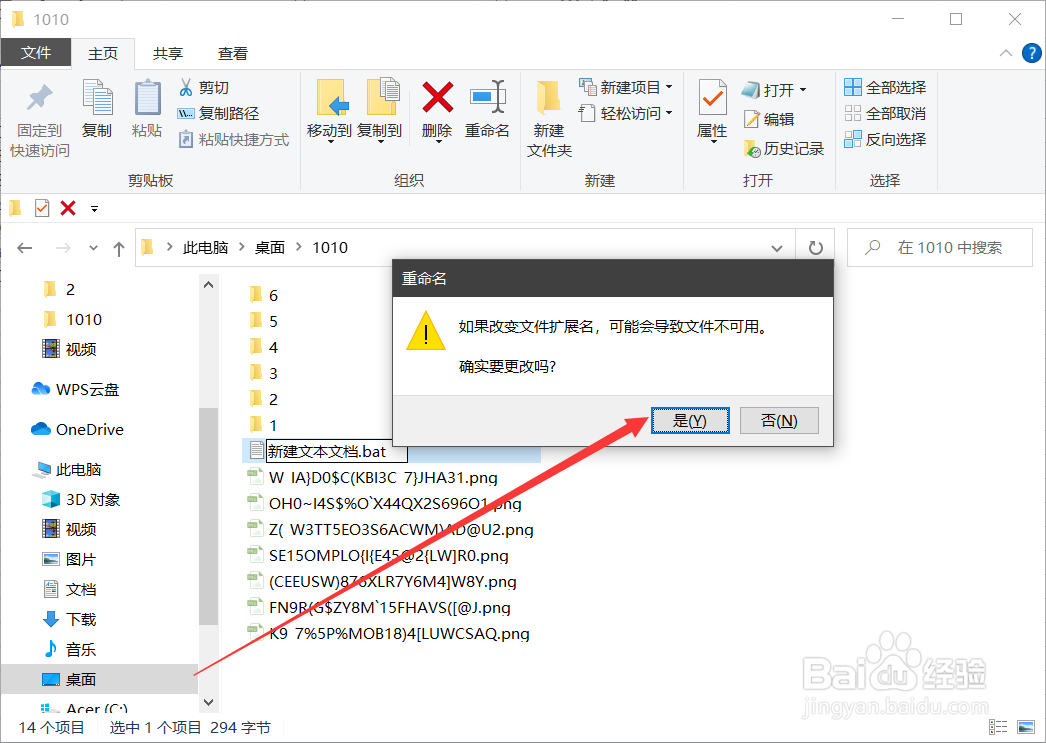
8、双击文本,就成功在Excel中批量修改文件名了,如图所示。


时间:2026-04-27 23:05:27
1、首先选择要修改文件名的文件。
2、按住shift,右击鼠标,点击复制文件地址。。
3、打开WPS Excel表格,粘贴文件地址,并按Ctrl+E提取名字。
4、并在右边输入rename,原文件名,需要修改的文件名。
5、复制这三列,在文件夹中新建一个文本。
6、粘贴进文本,如图所示,保存退出。
7、将文本后缀改为bat,点击是。
8、双击文本,就成功在Excel中批量修改文件名了,如图所示。
