在UG中如何直接插入球形端槽这种键槽

 时间:2024-10-12 08:33:38

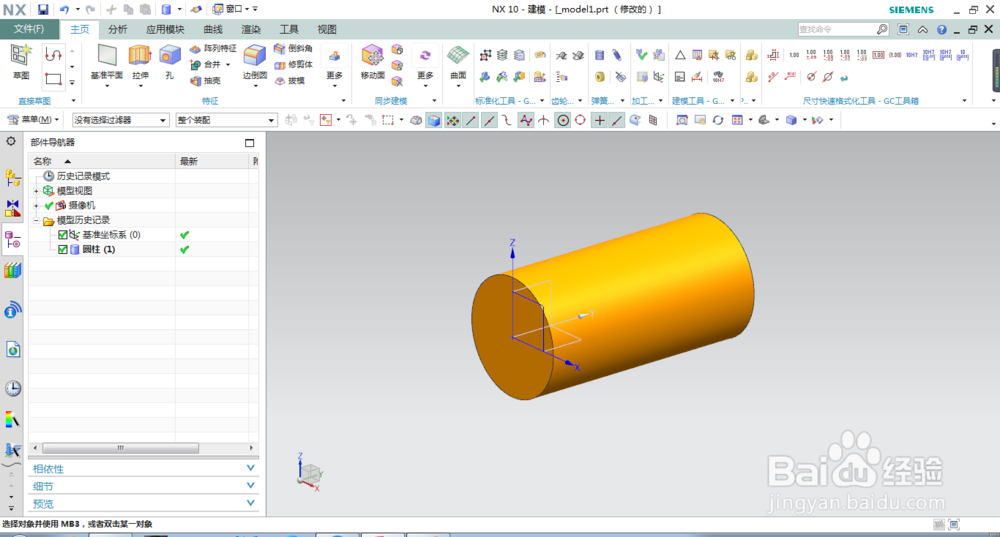
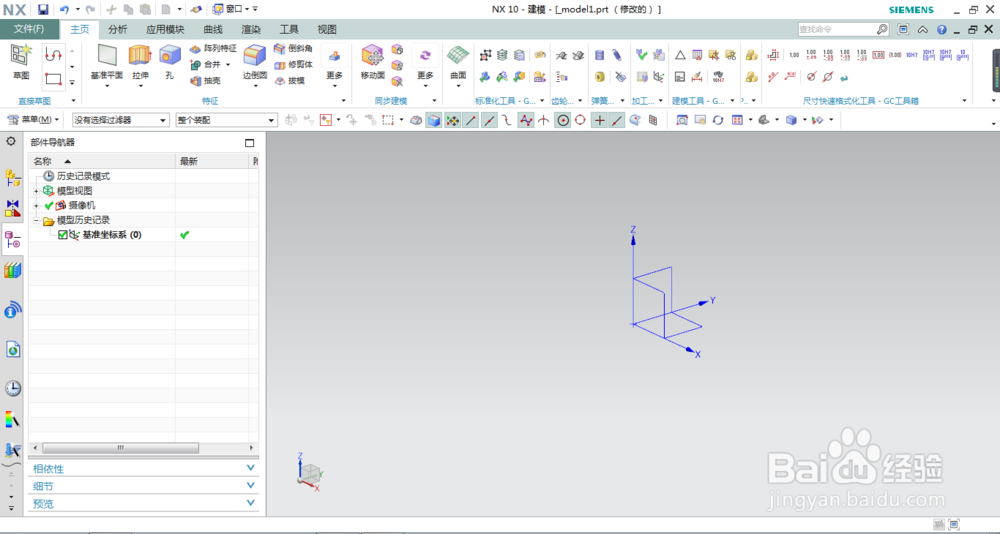
1、打开UG10.0软件,新建一个模型文件,使软件进入到三维建模工作界面。
在UG中如何直接插入球形端槽这种键槽

2、直接插入一个圆柱体,作为演示所用

在UG中如何直接插入球形端槽这种键槽

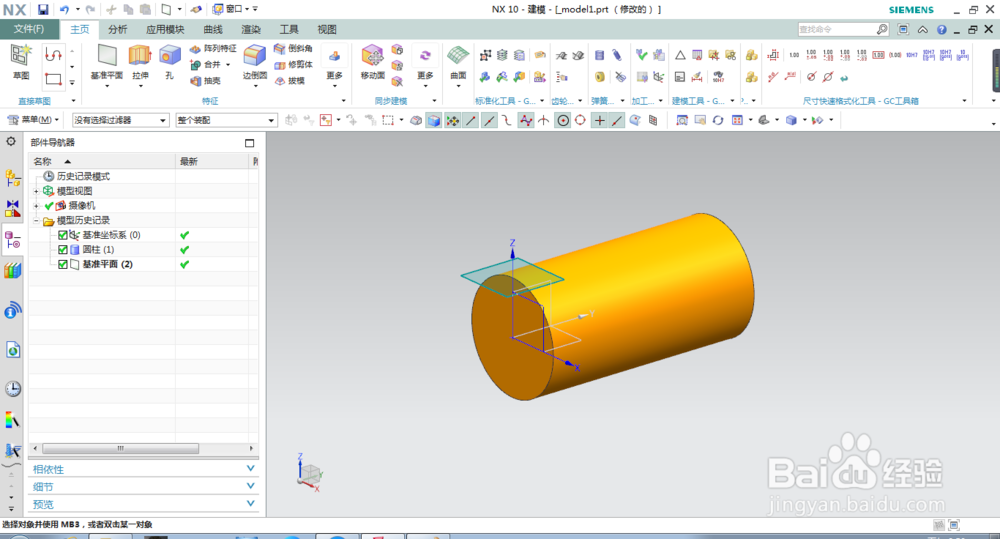
3、新建一个基准平面,后边用来放置键槽。

在UG中如何直接插入球形端槽这种键槽

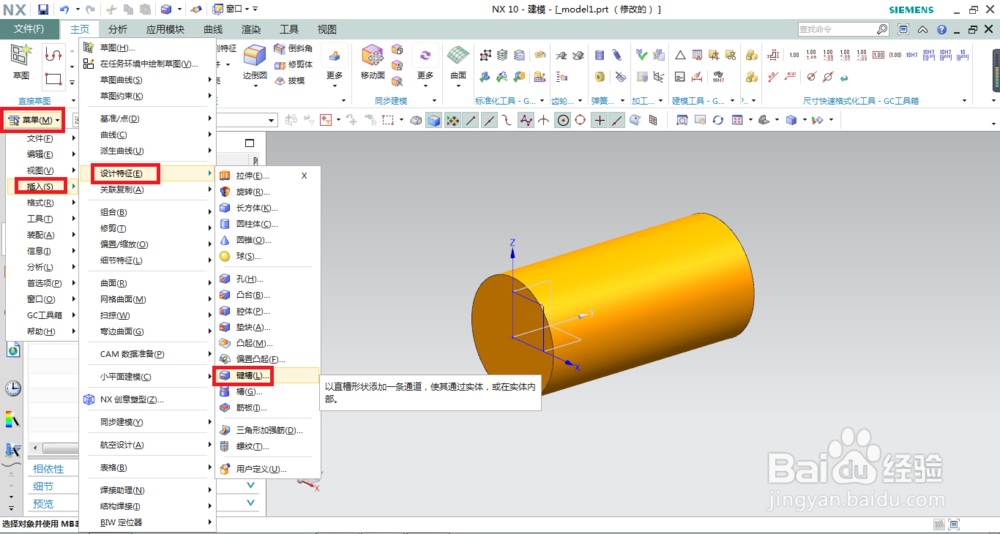
4、激活键槽命令,具体方式见下图

在UG中如何直接插入球形端槽这种键槽

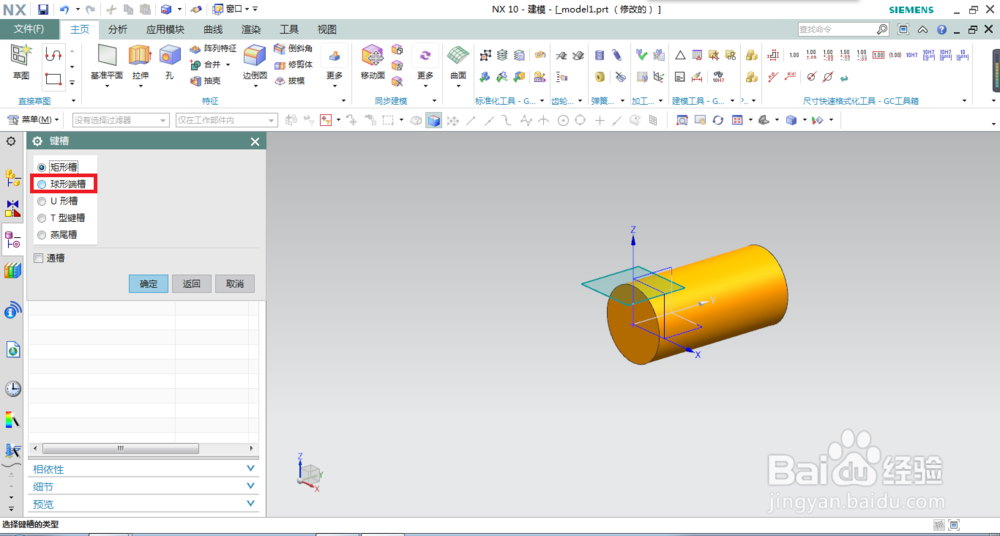
5、点击球形端槽

在UG中如何直接插入球形端槽这种键槽

6、点击之前新建的基准平面

在UG中如何直接插入球形端槽这种键槽

7、在弹出的对话框中点击确定

在UG中如何直接插入球形端槽这种键槽

8、点击圆柱体侧表面,下图中变红的曲面

在UG中如何直接插入球形端槽这种键槽

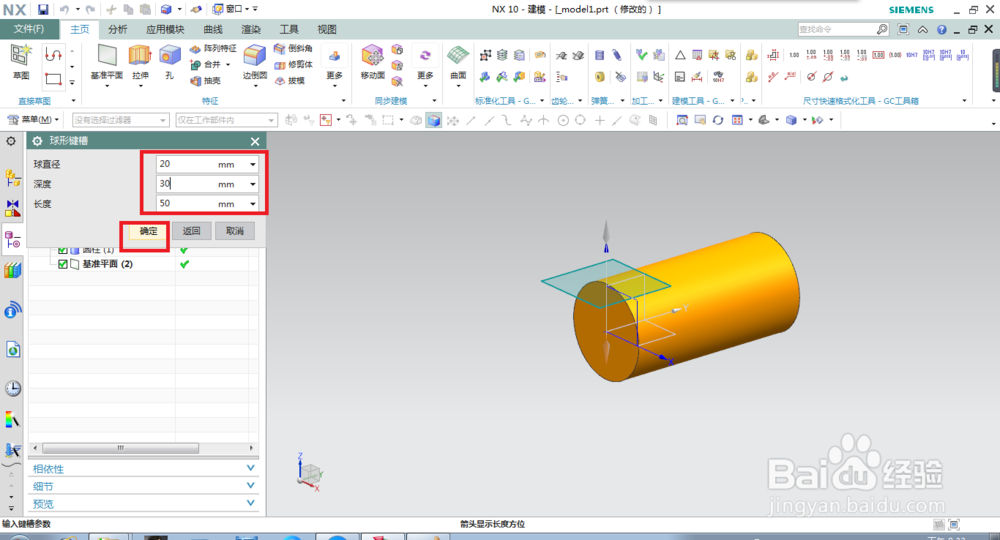
9、设置参数,点击确定。

在UG中如何直接插入球形端槽这种键槽

10、这是定位对话框,前次分享的几篇经验中都选择了重新定位,这次直接点击确定。

在UG中如何直接插入球形端槽这种键槽

11、插入成功,点击取消。

在UG中如何直接插入球形端槽这种键槽

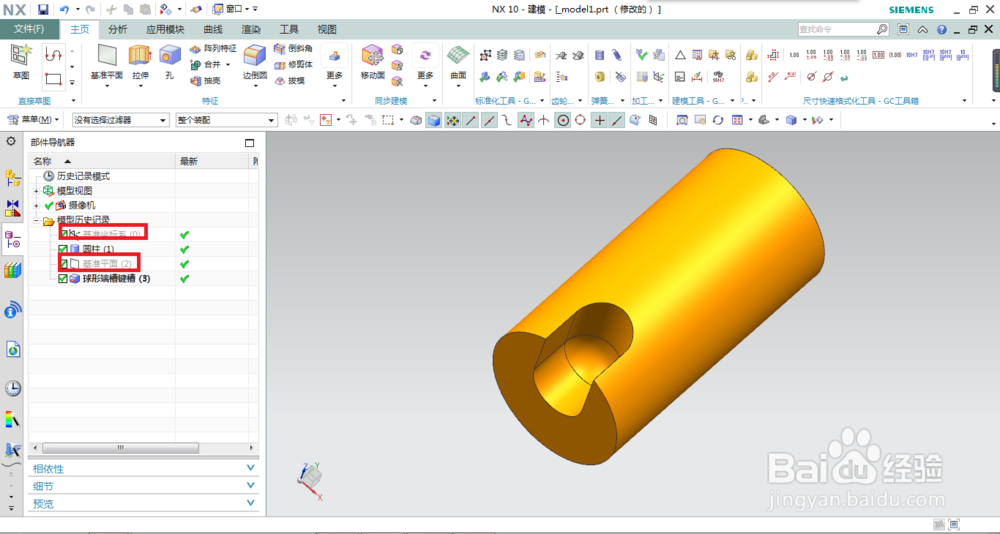
12、隐藏基准坐标系和基准平面,然后调整方位,是不是看起来更清楚呢?

在UG中如何直接插入球形端槽这种键槽
  • UG10.0练习三维建模七百七十四之三角形管道架
  • UG12.0建模球指令的使用
  • proe龙头把手如何制作
  • caxa3D实体如何设计弹性圆柱销?
  • UG实现绘制球模型技巧!
  • 热门搜索
    纪念币怎么预约 怎么设置ip地址 简历特长怎么写 外痔疮怎么治 怎么做饺子皮 helmet怎么读 小孩吓着了怎么叫魂 胃反酸是怎么回事 横道图怎么画 鼻屎是怎么形成的