1、Uplay一直提示未能同步云储存怎么办?其实很简单,我们选择上方的设置菜单,然后选择离线。

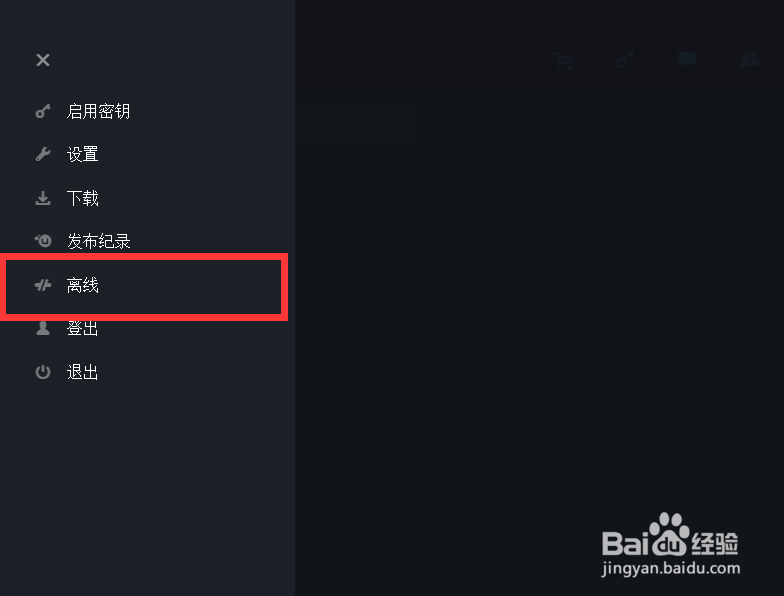
2、在离线模式下我们就可以正常进入游戏了,并且不会提示未能同步云储存,但如果我们的存档在服务器上,这种方法是无法读取存档的,那么还有没有别的方法?

3、我们找到C:\Windows\System32\drivers\etc文件夹,也可以通过路径栏输入直接进入,选择下图所标注的文件。


4、然后我们输入:
203.69.138.224 uplaypc-s-ubisoft.cdn.ubi.com
203.69.138.224 uplaypc-s-ubisoft-ww.cdn.ubi.com
203.69.138.223 uplaypc-s-ubisoft.cdn.ubi.com
203.69.138.223 uplaypc-s-ubisoft-ww.cdn.ubi.com
保存关闭,然后将DNS设置为114.114.114.114或者其他地址

5、这时,我们再次尝试进入游戏,那么就不会出现未能同步云储存这种情况了,如果依然出现,那么我们多重试几次(存档一定要在本地备份,不然容易丢失存档)或者使用加速器进入游戏即可。


