电脑桌面上图标完全找不到了怎么办

 时间:2026-05-01 16:16:56

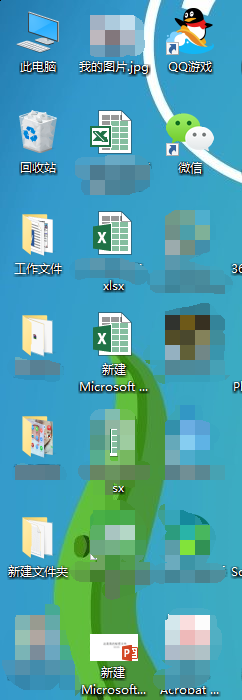
1、如果你在工作或者学习时,误操作了一些东西,自己又不知道,当你看到你的电脑桌面上什么图标都消失的时候会不会特别着急。

电脑桌面上图标完全找不到了怎么办

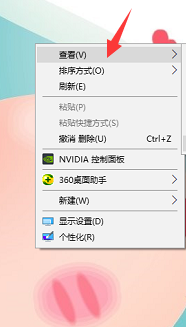
2、这时候解决的方案非常简单。首先在桌面空白位置点击你的鼠标右键。弹出的界面选择,查看选项。

电脑桌面上图标完全找不到了怎么办

3、勾选显示桌面图标选项。如图所示。选中之后再次回到桌面你会发现图标就完全显示出来了。

电脑桌面上图标完全找不到了怎么办

电脑桌面上图标完全找不到了怎么办

4、还有一种方法是,在桌面显示界面下,点击键盘上的右键点击按钮。这个按钮,就相当于点击鼠标右键。同样可以调出查看界面。

电脑桌面上图标完全找不到了怎么办

电脑桌面上图标完全找不到了怎么办

5、还有一种误操作就是不小心把桌面上的我的电脑图标给删除了,这时候你在回收站又找不到,该如何解决呢?

电脑桌面上图标完全找不到了怎么办

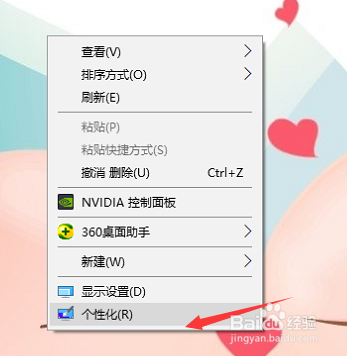
6、右键点击桌面空白处,选择个性化。设置中点击开始,找到右侧的桌面图标设置。
电脑桌面上图标完全找不到了怎么办

电脑桌面上图标完全找不到了怎么办

电脑桌面上图标完全找不到了怎么办

7、勾选计算机选项,点击确定。返回桌面,桌面上就显示了此电脑图标。

电脑桌面上图标完全找不到了怎么办

电脑桌面上图标完全找不到了怎么办

  • Word文档打印时标注不见了怎么办 如何打印标注
  • 墙纸的使用方法分享
  • 玻璃鱼缸DIY,哪些要点应注意?
  • 拍外景婚纱照遇上下雨怎么办呢?
  • 使用win10自带虚拟光驱打开ISO镜像文件
  • 热门搜索
    绶带的佩戴方法 分解因式的方法 周公解梦大全查询梦2345原版 qq群怎么升级 怎么煲耳机 延时方法 路人女主的养成方法 怎么找回删除的qq好友 姿势大全 存货计价方法