使用EXCEL自带的“条件格式”即可,具体操作步骤如下:
1、EXCEL表·选中C列和D列;
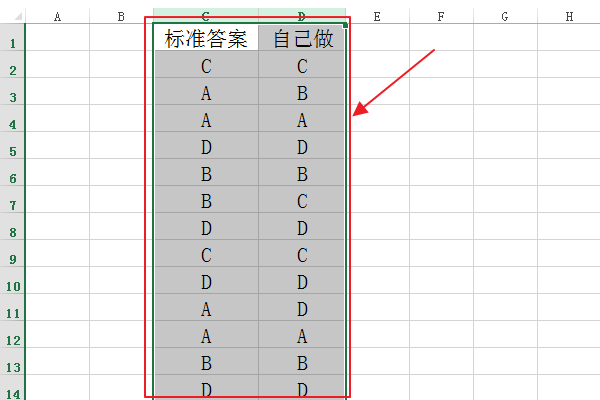
2、点击工具栏的“条件格式”,然后点击“突出显示单元格规则”,在弹出的界面点击“其他规则”;

3、在弹出的界面点击“使用公式确定设置格式的单元格”,在公式框内输入“=IF(D2="","",C2<>D2)”,然后点击“格式”;

4、点击“颜色”后面的三角形,选择“红色”;

5、点击“确定”;

6、在弹出的页面再次点击“确定”即可完成设置;

7、可以看到错误的答案显示为红色。

时间:2026-04-23 07:17:15
使用EXCEL自带的“条件格式”即可,具体操作步骤如下:
1、EXCEL表·选中C列和D列;
2、点击工具栏的“条件格式”,然后点击“突出显示单元格规则”,在弹出的界面点击“其他规则”;
3、在弹出的界面点击“使用公式确定设置格式的单元格”,在公式框内输入“=IF(D2="","",C2<>D2)”,然后点击“格式”;
4、点击“颜色”后面的三角形,选择“红色”;
5、点击“确定”;
6、在弹出的页面再次点击“确定”即可完成设置;
7、可以看到错误的答案显示为红色。
