在word如何快速将照片处理为太阳形

 时间:2024-10-11 19:38:06

1、打开需要编辑的文档。

在word如何快速将照片处理为太阳形

2、点击插入选项卡——插图组——图片按钮。在跳出的对话框架中选择自己图片存放位置,选择要处理的图片。

在word如何快速将照片处理为太阳形

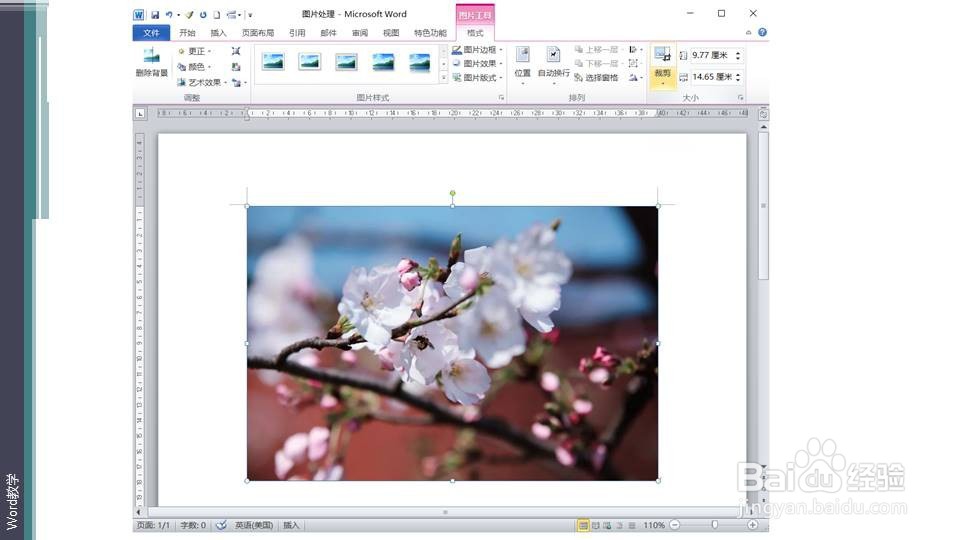
3、选择之后就在文档编辑区出现要处理的图片。

在word如何快速将照片处理为太阳形

4、点击图片,激活图片工具,选择图片工具——大小组——裁剪按钮。

在word如何快速将照片处理为太阳形在word如何快速将照片处理为太阳形

5、从裁剪按钮下拉菜单中选择裁剪为形状——太阳形,再选择比例——1:1。

在word如何快速将照片处理为太阳形

6、确定之后就可以看到图片有一太阳形部分,其他为阴影。移动太阳形部分就可以确定保留哪些为太阳形图片。即把图片处理为太阳形了。

在word如何快速将照片处理为太阳形在word如何快速将照片处理为太阳形

7、总结:利用裁剪形状和比例,比手工处理图片更准确,也不用使用其他图片处理软件了。

  • word文档如何修改正文样式
  • word页面设置在哪里
  • Word文档中怎么插入空行
  • word替换功能的具体操作步骤
  • word文档如何替换文字?
  • 热门搜索
    白皙的意思 搞笑祝福语 不羁的意思 早上好祝福语优美句子 什么叫预埋单 钱包用什么颜色招财 无可救药的意思 植物染发剂什么牌子好 诧异是什么意思 skin是什么意思