1、首先准备好一份工作证模板,和一份名单excel表格

2、然后点击菜单栏【邮件=》选择收件人=》使用现有列表】

3、然后将鼠标停留在姓名的横线上,点击【插入合并域=》姓名】,并依次插入性别、工号、部门

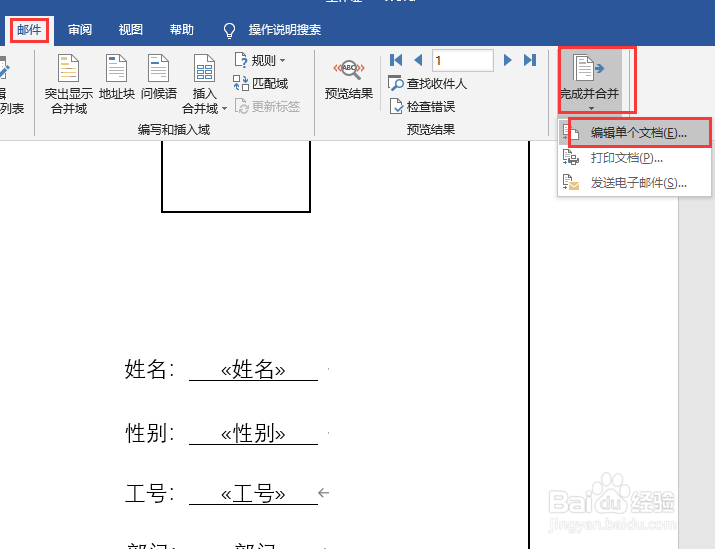
4、然后我们点击菜单栏【邮件=》完成并合并=》编辑单个文档】
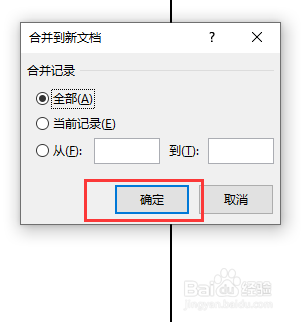
5、在弹窗中点击确定
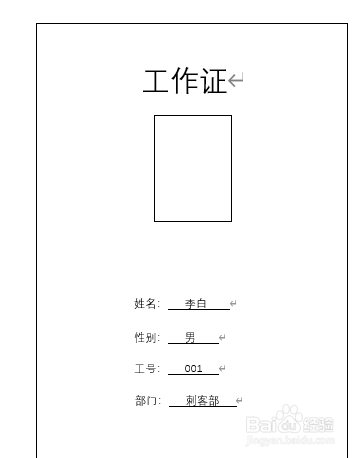
6、这样多个工作证就批量生成好了
7、详细步骤如下

时间:2026-04-26 04:08:25
1、首先准备好一份工作证模板,和一份名单excel表格
2、然后点击菜单栏【邮件=》选择收件人=》使用现有列表】
3、然后将鼠标停留在姓名的横线上,点击【插入合并域=》姓名】,并依次插入性别、工号、部门
4、然后我们点击菜单栏【邮件=》完成并合并=》编辑单个文档】
5、在弹窗中点击确定
6、这样多个工作证就批量生成好了
7、详细步骤如下
