word中如何设置页面大小

 时间:2026-05-01 02:05:32

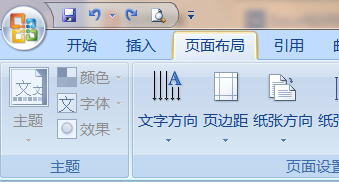
1、点击工具栏中的“页面布局”选项卡

word中如何设置页面大小

2、点击“页面设置”选项组中“纸张方向”的下拉按钮

word中如何设置页面大小

3、在弹出的下拉列表中选择“纵向”或“横向”

word中如何设置页面大小

4、单击“页面设置”选项组中“纸张大小”的下拉按钮

word中如何设置页面大小

5、在弹出的下拉菜单中选择合适的纸张尺寸

word中如何设置页面大小

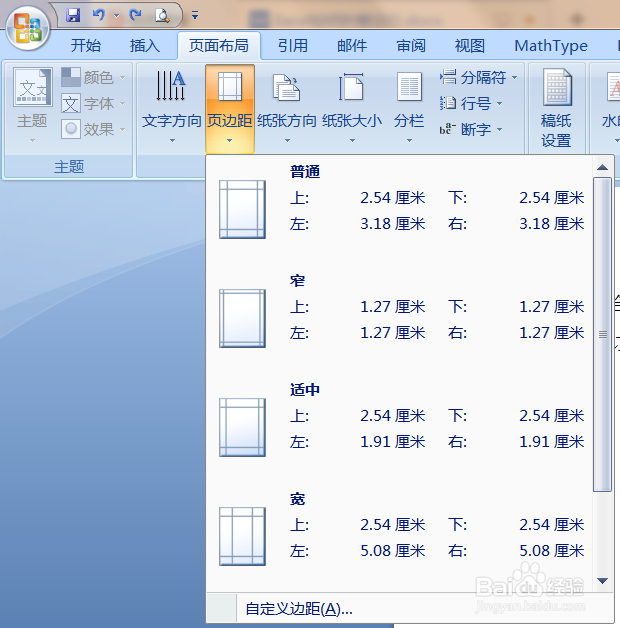
6、单击“页面设置”选项组中“页边距”的下拉按钮

word中如何设置页面大小

7、在弹出的下拉菜单中选择合适的页边距方案

word中如何设置页面大小

1、1.点击工具栏中的“页面布局”选项卡

2.点击“页面设置”选项组中“纸张方向”的下拉按钮

3.在弹出的下拉列表中选择“纵向”或“横向”

4.单击“页面设置”选项组中“纸张大小”的下拉按钮

5.在弹出的下拉菜单中选择合适的纸张尺寸

6.单击“页面设置”选项组中“页边距”的下拉按钮

7.在弹出的下拉菜单中选择合适的页边距方案

  • office2007 word文档如何添加尾注
  • 如何使用excel边框功能的上框线粗下框线呢?
  • Word文档插入蛋糕的方法
  • ppt如何将图片设置成底端对齐呢?
  • 如何把文本格式转变成表格模式
  • 热门搜索
    阿启网免费算命大全 怎么炖鱼好吃 经常肚子疼怎么回事 说明方法有哪些及作用 家常菜谱 煲汤的做法大全家常 去斑最有效的方法 怎么样才能丰胸 爱爱大全 鼻烟壶怎么用