illustrator裁剪标记粗细如何设置为0.125pt

 时间:2026-05-12 19:35:00

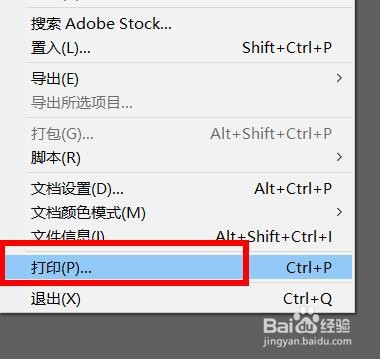
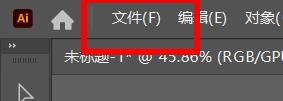
1、第一步单击菜单栏上的文件

illustrator裁剪标记粗细如何设置为0.125pt

2、第二步往下拉就找到打印

illustrator裁剪标记粗细如何设置为0.125pt

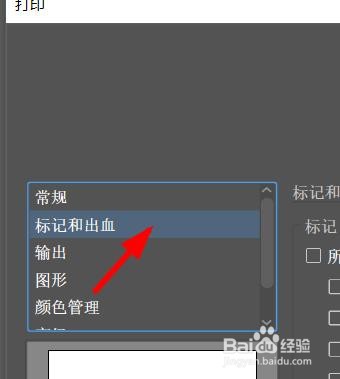
3、第三步弹出窗口勾选中标记和出血

illustrator裁剪标记粗细如何设置为0.125pt

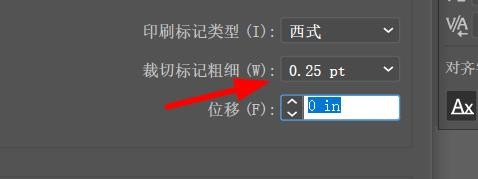
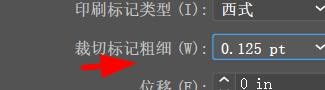
4、第四步在右侧就可以找到裁剪标记粗细属性

illustrator裁剪标记粗细如何设置为0.125pt

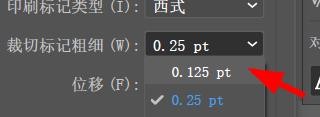
5、第五步我们单击就可以找到0.125pt

illustrator裁剪标记粗细如何设置为0.125pt

6、第六步我们单击按下就成功配置illustrator裁剪标记粗细为0.125pt
illustrator裁剪标记粗细如何设置为0.125pt

  • illustrator打印缩放如何设置为自定义
  • illustrator字体如何设置为36pt
  • illustrator垂直缩放如何设置为50%
  • Illustrator如何显示中心标记
  • illustrator标记如何开启颜色条
  • 热门搜索
    zw是什么意思 猝死是什么原因造成的 bra是什么意思 摘要是什么意思 紫薯不能和什么一起吃 7月1日是什么节日 possible什么意思 东什么西什么的成语 什么是氧化物 湿气重有什么症状