怎么把视频剪辑成5分钟的小视频

 时间:2026-02-16 01:57:39

1、点击图一软件添加,添加一个视频点击打开。软件详细用法,看下面的教程。
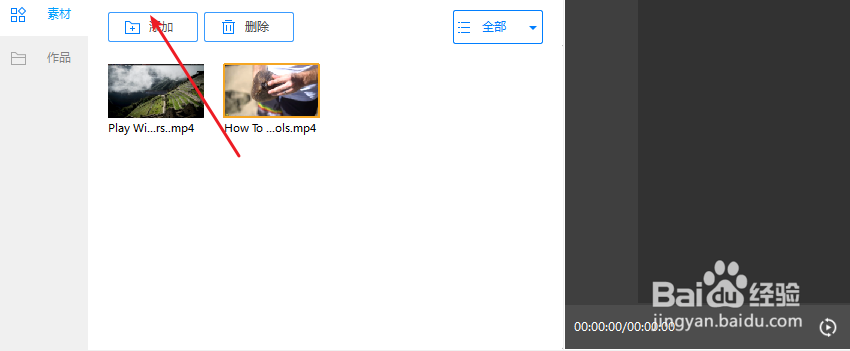
怎么把视频剪辑成5分钟的小视频

怎么把视频剪辑成5分钟的小视频

2、视频添加了把它拖入到箭头这,然后点击分割功能。

怎么把视频剪辑成5分钟的小视频

怎么把视频剪辑成5分钟的小视频

3、在视频上点击一下,那么此时视频被分割了的,选择分割出来的片头,右键删除了的。

怎么把视频剪辑成5分钟的小视频

怎么把视频剪辑成5分钟的小视频

4、把视频拖到开头不要留白,否则出来的开头无视频的。然后把红色的时间线拖到五分钟结尾处,视频下面的就是显示的时长。

怎么把视频剪辑成5分钟的小视频

怎么把视频剪辑成5分钟的小视频

5、点击分割,让分割线与时间轴重合在一起点击一下。

怎么把视频剪辑成5分钟的小视频

怎么把视频剪辑成5分钟的小视频

6、然后点击分割出来的片尾,右键这段视频删除。

怎么把视频剪辑成5分钟的小视频

怎么把视频剪辑成5分钟的小视频

7、点击确定,单击导出视频。

怎么把视频剪辑成5分钟的小视频

怎么把视频剪辑成5分钟的小视频

8、点击导出,等待它导出即可,一个五分钟的视频就做好了的。当然了,你可以使用分割功能,把精彩的剪辑出来的,然后把不需要的片段删除了,那么也可以得到精彩的5分钟视频了的。这个就涉及到经验的积累了的。

怎么把视频剪辑成5分钟的小视频

怎么把视频剪辑成5分钟的小视频

  • 剪映如何给视频添加歌词
  • 怎么设置视频字幕滚动
  • 如何给视频制作滚动字幕
  • 视频怎么连贯切换场景
  • 怎么给视频播放前加上字幕呢?
  • 热门搜索
    怎样安装路由器 微信网站怎么做 陆风x8怎么样 如何折玫瑰花 脂肪肝如何消除 离婚财产如何分割 tenda路由器怎么设置 山东商务职业学院怎么样 泸定桥在哪里 word如何删除整页