word文档里怎么在一段文字中间添加一张图片?

 时间:2026-02-11 21:57:29

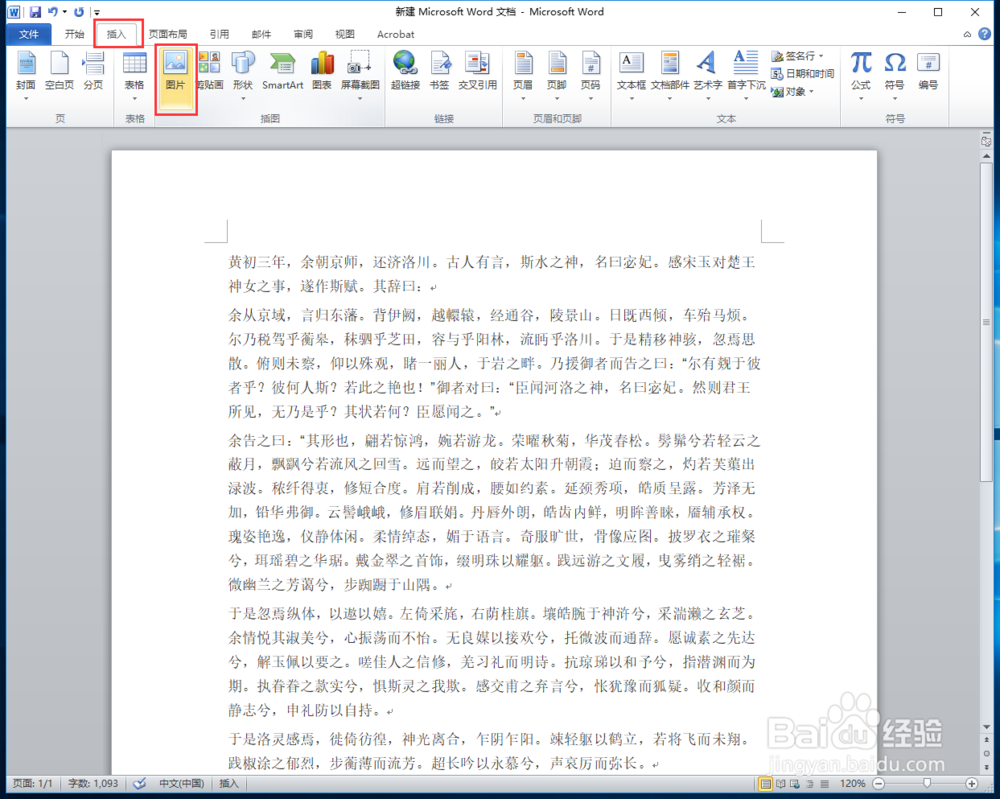
1、首先打开word文档,把一长段文字复制进来。我复制了曹植写的【洛神赋】。

word文档里怎么在一段文字中间添加一张图片?

2、然后在文字中间点击一下鼠标,在顶部依次点击【插入】-【图片】。

word文档里怎么在一段文字中间添加一张图片?

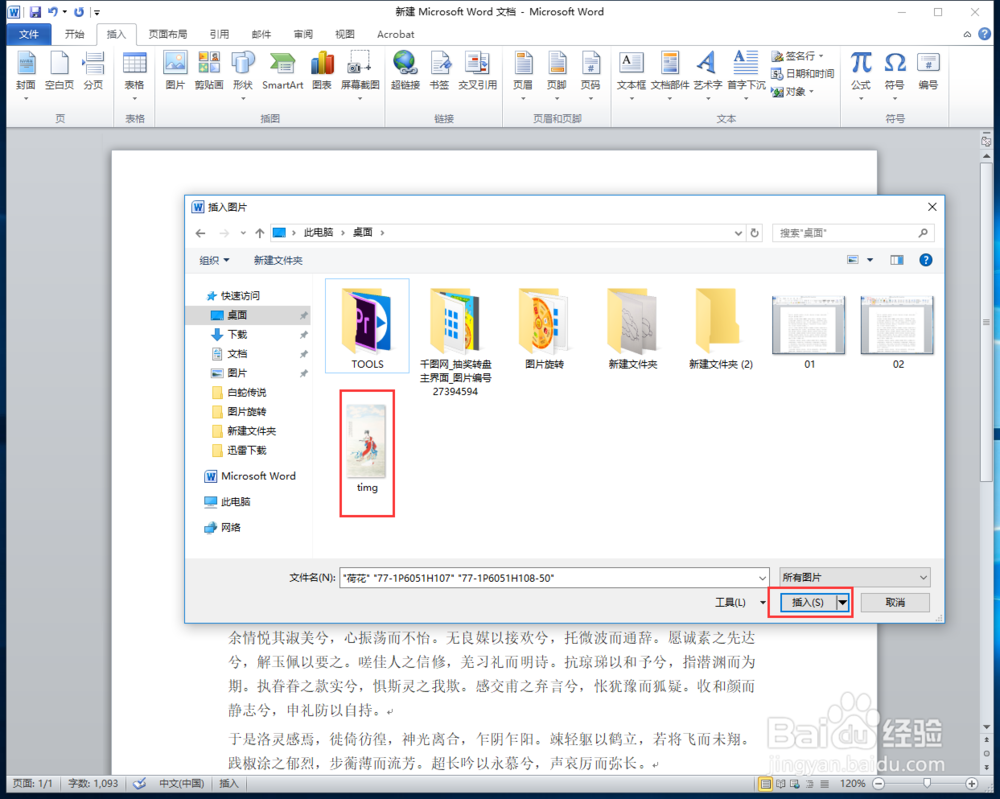
3、在弹窗中选择想插入的图片,点击【插入】。

word文档里怎么在一段文字中间添加一张图片?

4、可以看到图片成功插入到文字中间了。但是因为图片占位的原因,文字都往下走了,并不是我们要的效果。没关系,继续看哦

word文档里怎么在一段文字中间添加一张图片?

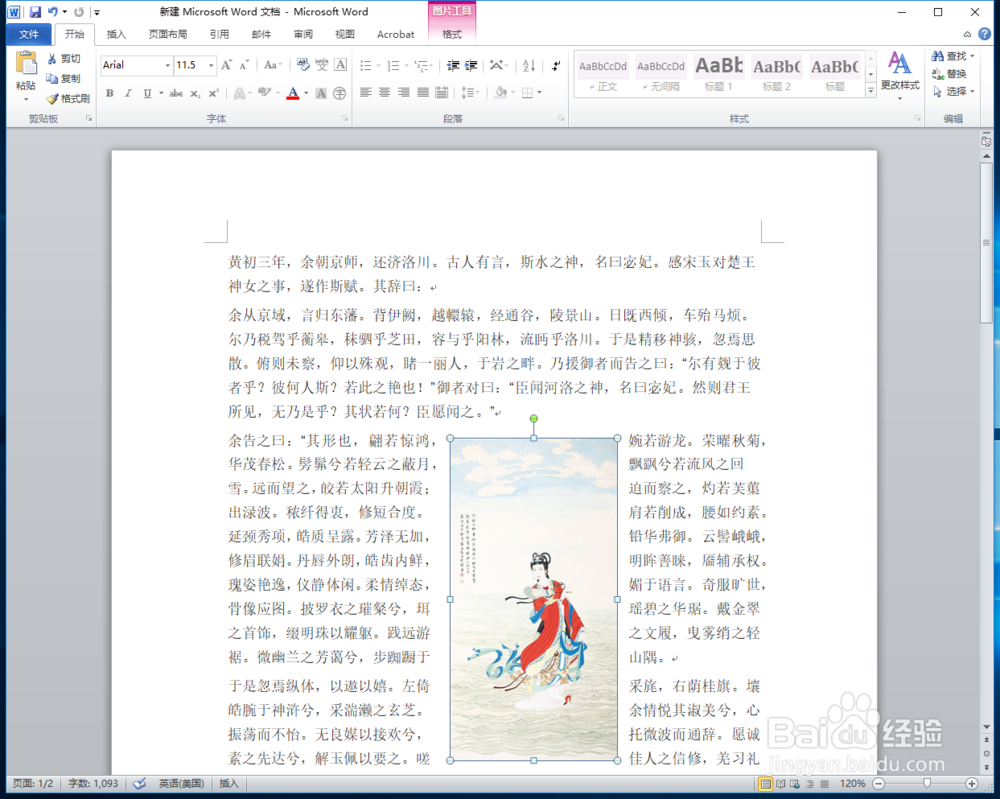
5、鼠标右键点击插入的图片,选择【自动换行】-【四周型环绕】。

word文档里怎么在一段文字中间添加一张图片?

6、选择后可以看到神奇的一幕发生了,文字已经把图片包裹起来了,但是仔细看文章内容,因为图片的原因导致阅读的时候比较困难,我现在来调整下图片的位置。
word文档里怎么在一段文字中间添加一张图片?

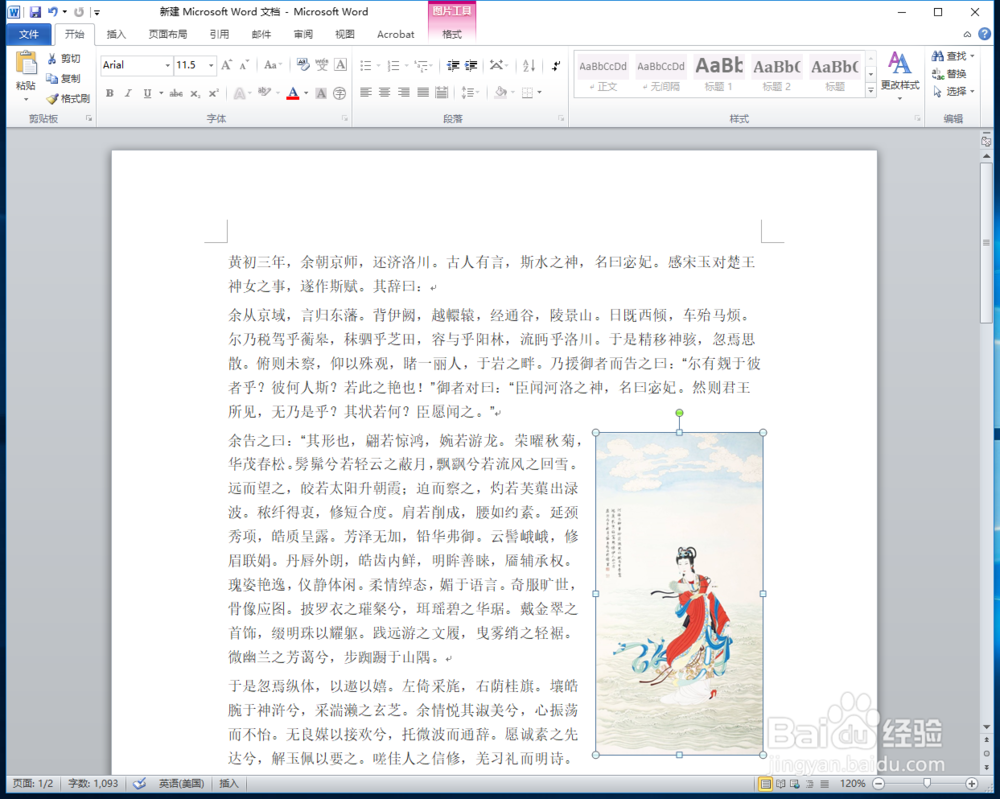
7、现在图片是可以随意拖动的哦,把图片拖到一个段落的开始位置,并且放在最后测,这样阅读时就不容串行啦。
word文档里怎么在一段文字中间添加一张图片?

  • 怎么在段落中间加图片
  • Word文档怎么把图片和文字设置成嵌入型环绕
  • word如何将文字放置到文本框中?
  • 如何让插入Word文档中的图片镶嵌在段落中
  • word怎么设置纸张大小为信纸
  • 热门搜索
    身体湿气重怎么调理 怎么在手机上赚钱 乐心手环怎么调时间 网上怎么交电费 手机我的世界怎么联机 灵芝怎么煲汤 乳清蛋白粉怎么吃 鼻子上有黑头怎么办 手发麻是怎么回事 pdf文件怎么打印