使用CAD绘制放大镜图形符号

 时间:2026-04-22 14:31:49

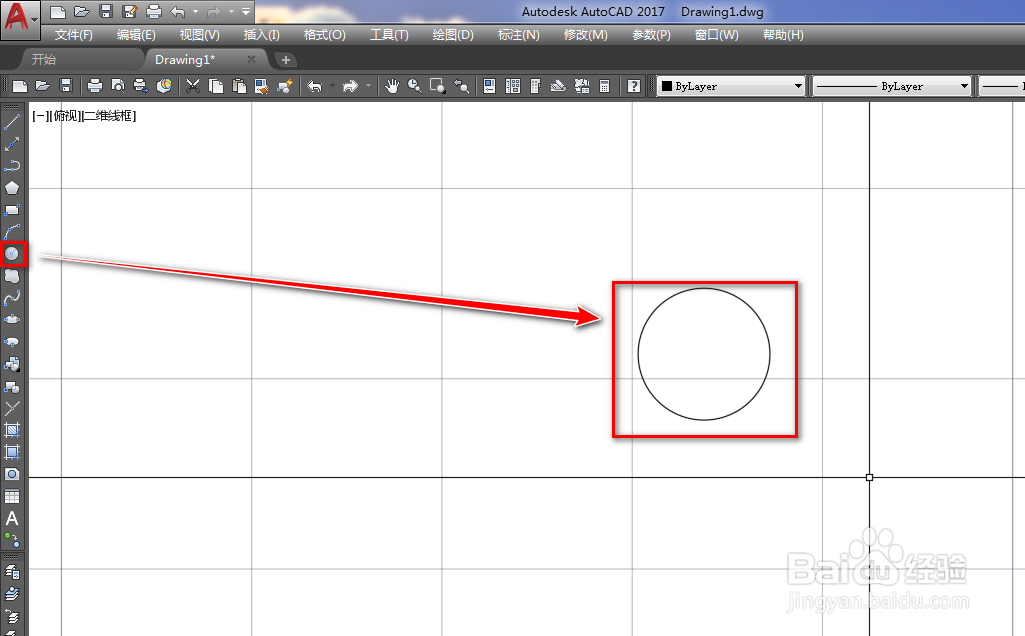
1、打开CAD,使用圆工具在作图区绘制一个圆,如下图。
使用CAD绘制放大镜图形符号

2、使用偏移工具,将圆偏移出一个小的圆,如下图。

使用CAD绘制放大镜图形符号

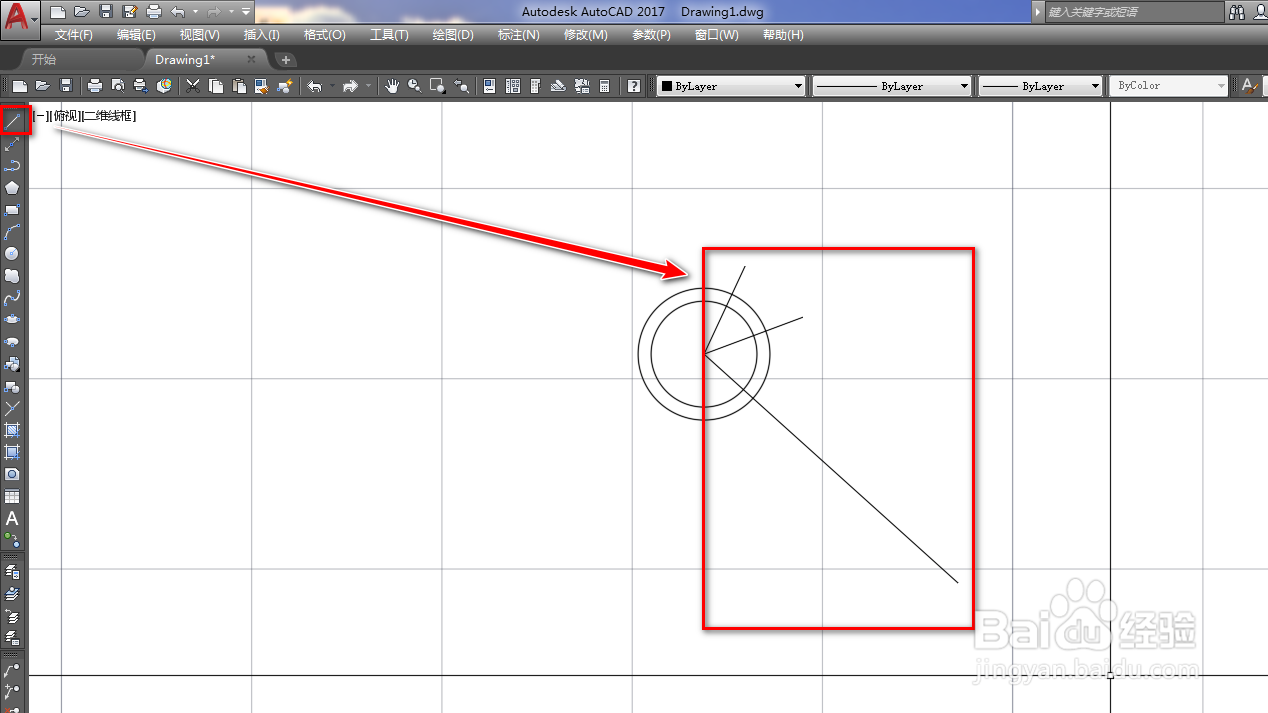
3、使用直线工具,以圆心为起点绘制三条斜线,如下图。

使用CAD绘制放大镜图形符号

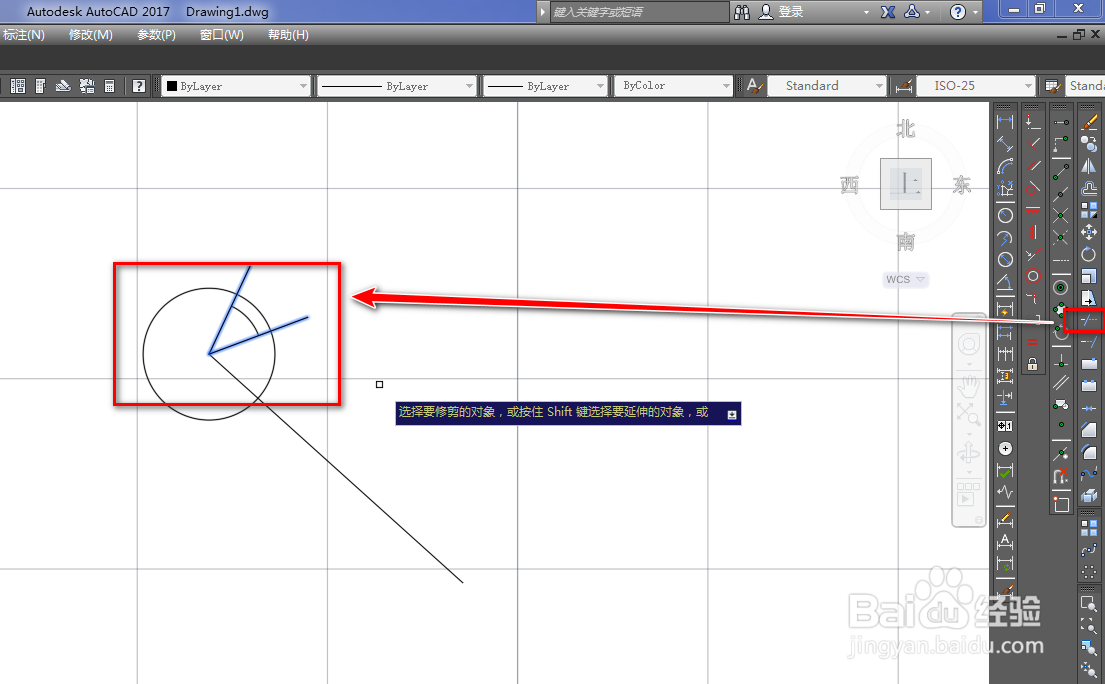
4、使用修剪工具,以其中的两条斜线为参考,修剪掉多余的圆,如下图。

使用CAD绘制放大镜图形符号

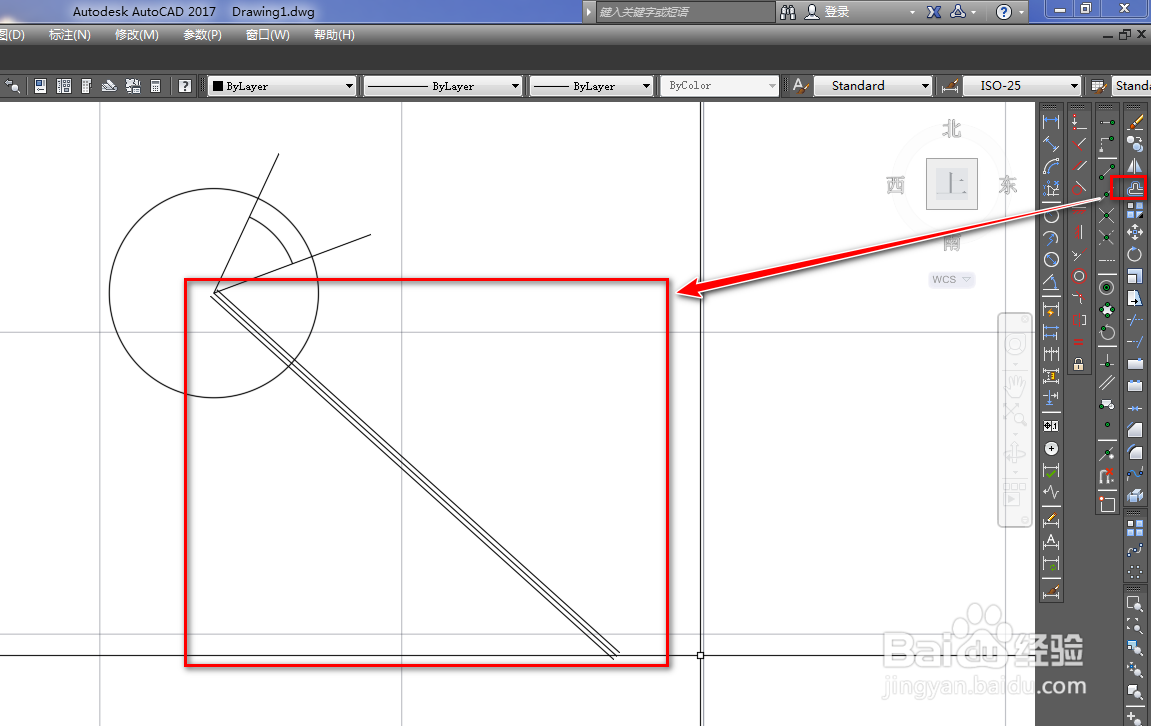
5、使用偏移工具,将另外一条斜线做左右偏移,如下图。

使用CAD绘制放大镜图形符号

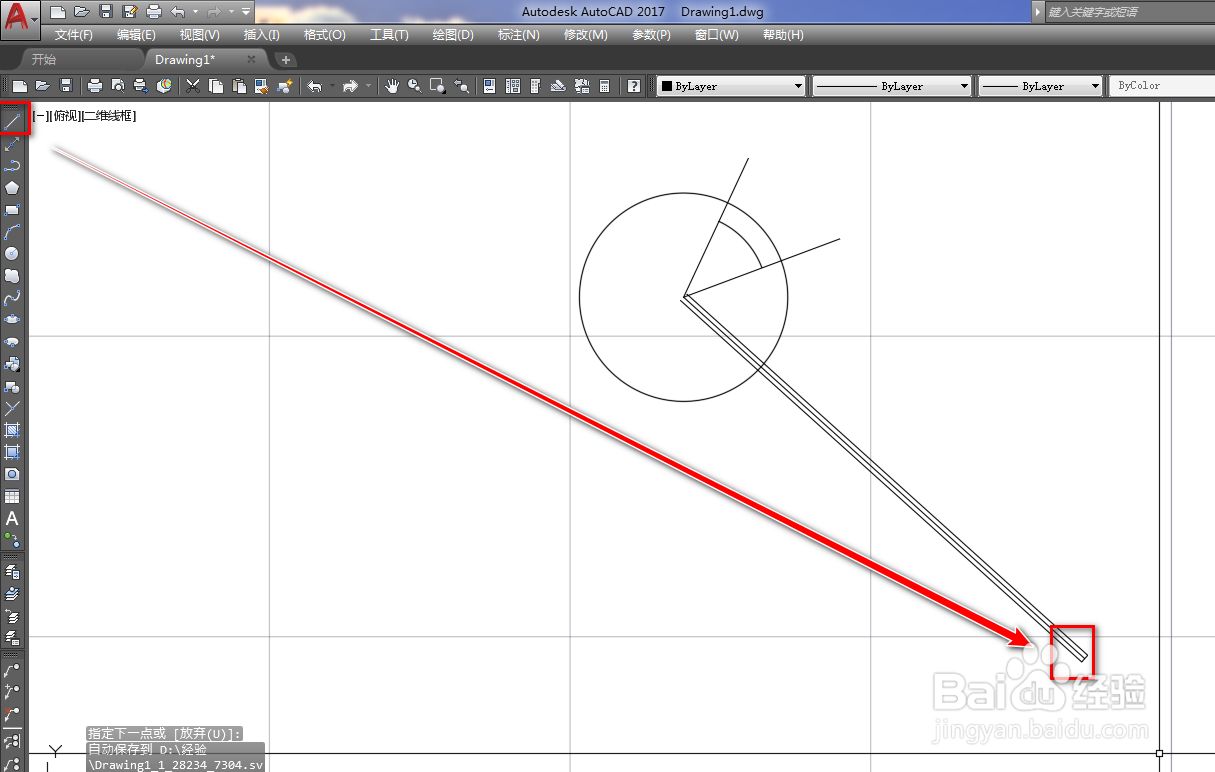
6、使用直线工具,连接两条偏移后的斜线端点,如下图。

使用CAD绘制放大镜图形符号

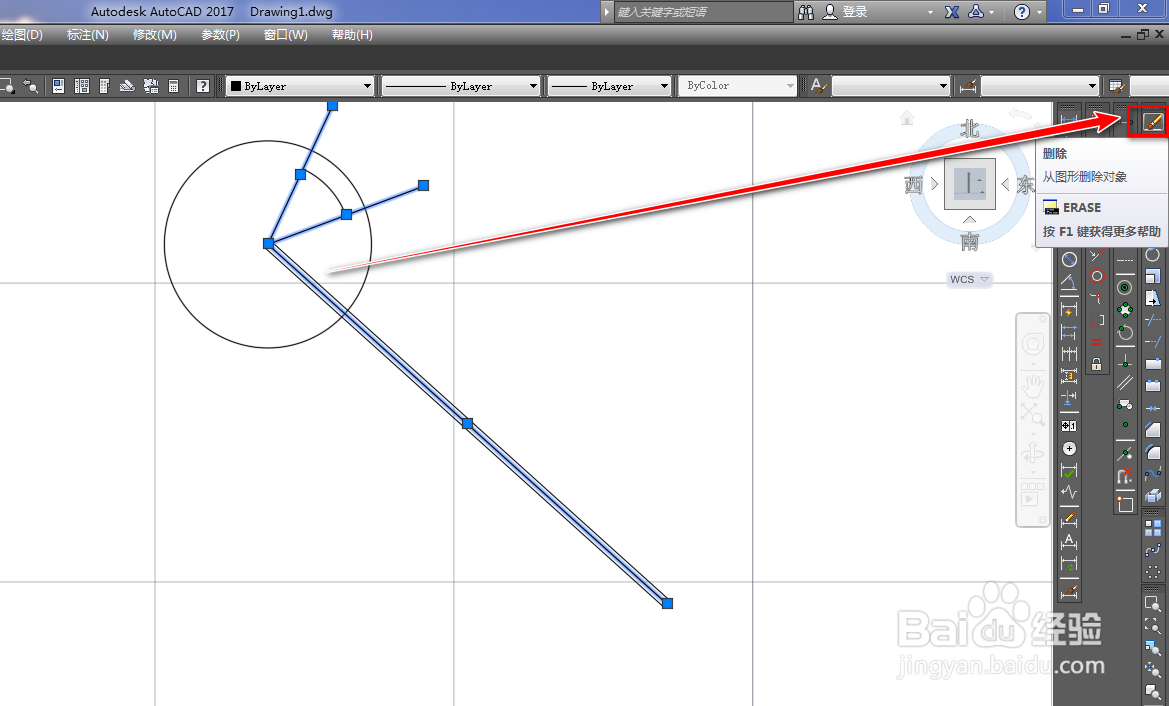
7、使用删除工具,将三条斜线辅助线删除,如下图。

使用CAD绘制放大镜图形符号

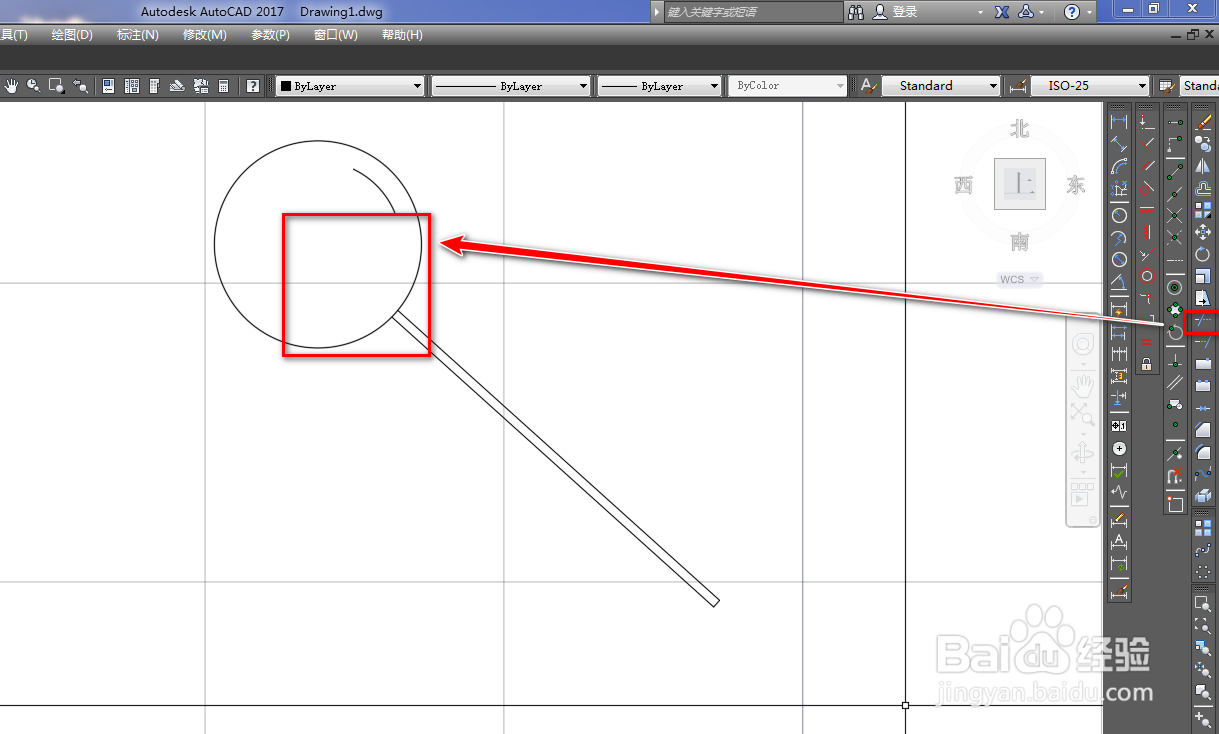
8、再次使用修剪工具,将多余的斜线修剪掉,如下图。

使用CAD绘制放大镜图形符号

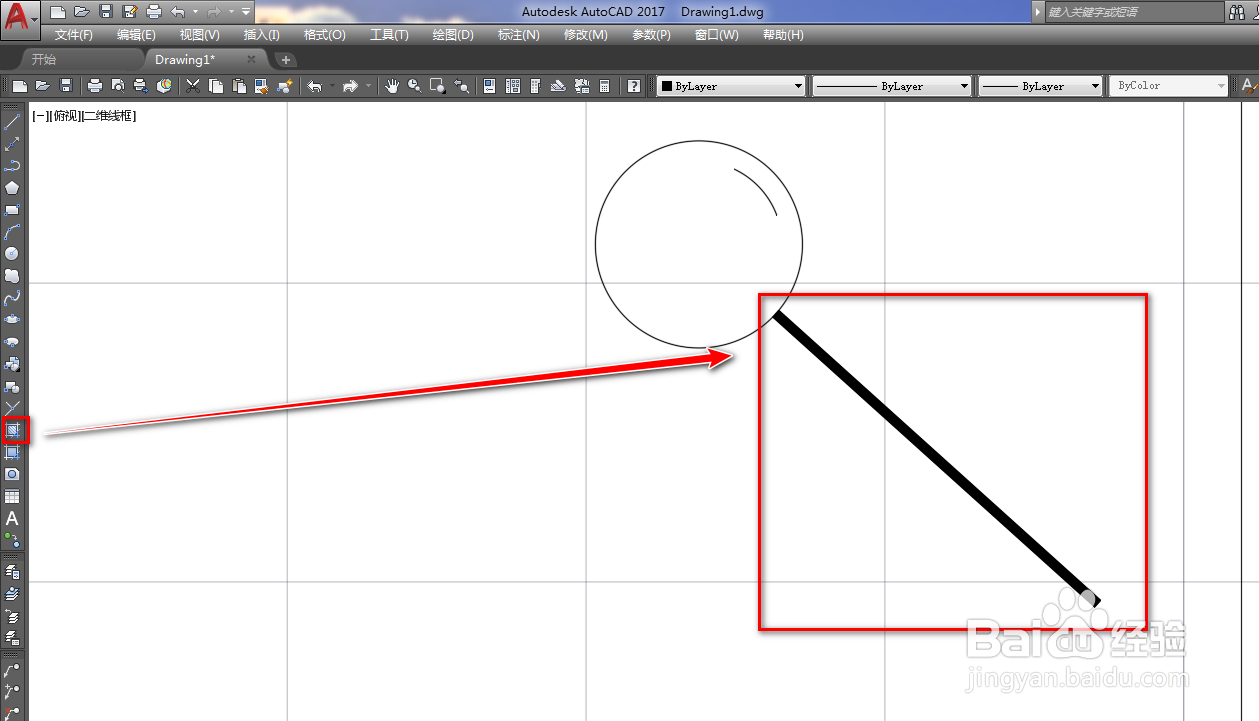
9、使用填充工具,将斜线之间的部分填充为实体黑色就得到了我们需要的放大镜图形符号,如下图。
使用CAD绘制放大镜图形符号

  • cad导出pdf
  • CAD怎么输出pdf格式
  • cad中如何让打印出来的PDF文档图纸布满页面
  • CAD如何修改文字字体
  • 如何将cad图纸转为pdf
  • 热门搜索
    鼻屎怎么清理 怎么查自己手机号码 得了湿疹怎么办 淘宝开店怎么上传宝贝 韩国英语怎么写 qq格式怎么写 月经时间长是怎么回事 飞机是怎么飞起来的 大括号怎么打 小孩拉肚子怎么办