Microsoft Office Word 2007页眉和页脚怎么设置

 时间:2026-04-23 00:01:50

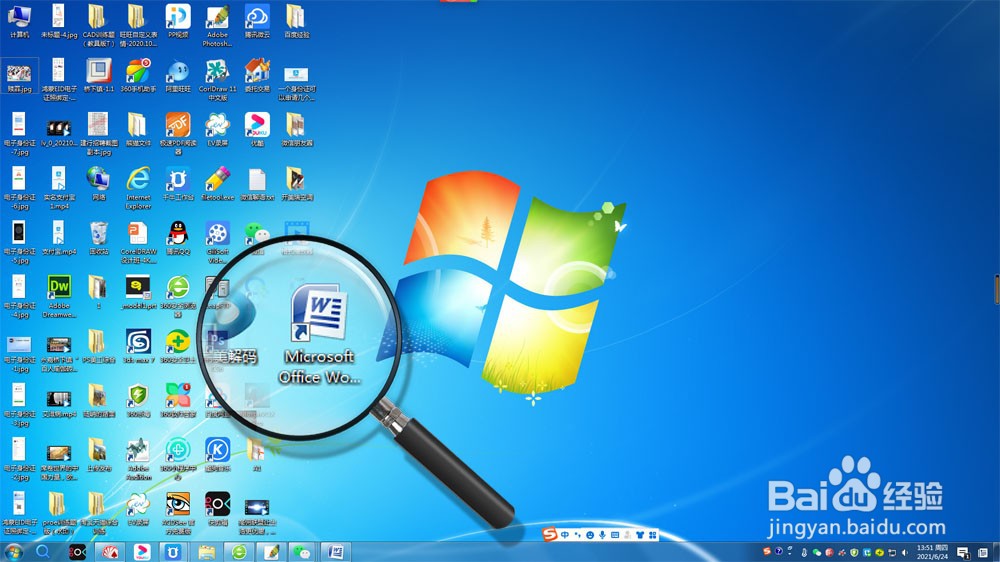
1、在电脑桌面上找到“Microsoft Office Word 2007”快捷键图标,并双击打开。【下方如图所示】
Microsoft Office Word 2007页眉和页脚怎么设置

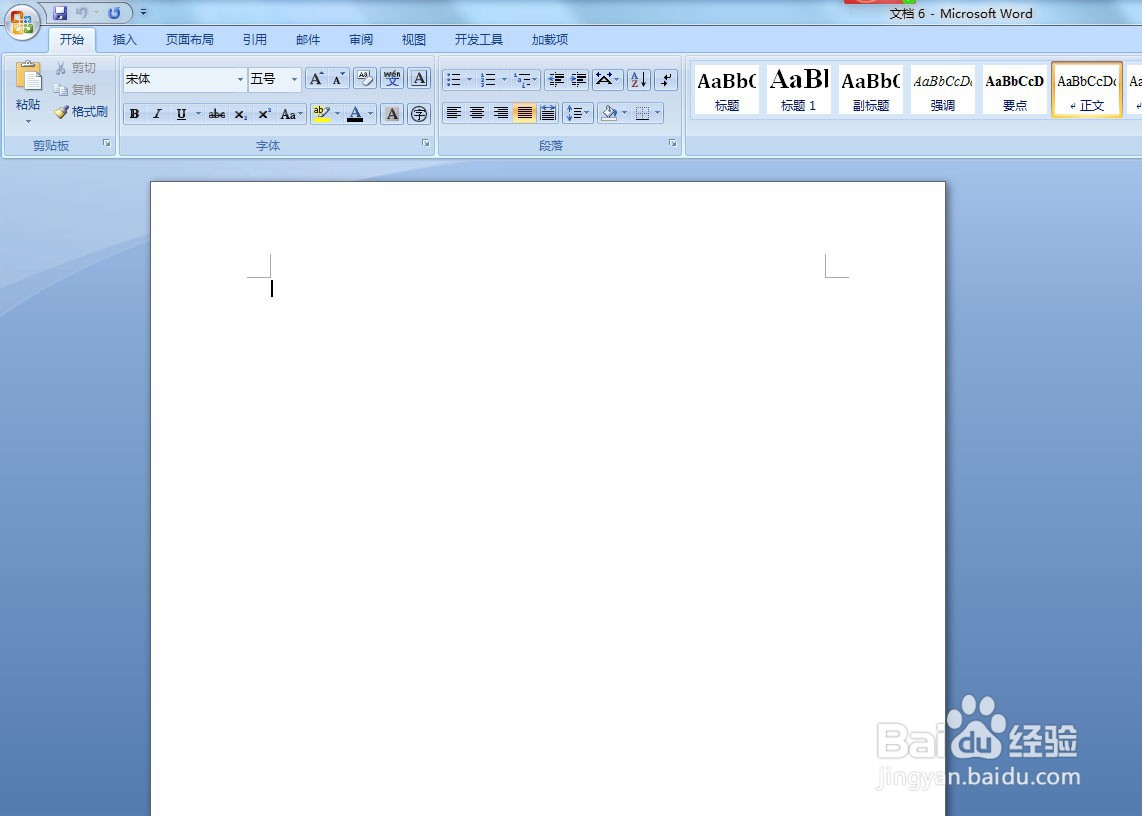
2、进入Microsoft Office Word 2007界面。

Microsoft Office Word 2007页眉和页脚怎么设置

3、打开一短文,在其准备设置页眉和页脚。

Microsoft Office Word 2007页眉和页脚怎么设置

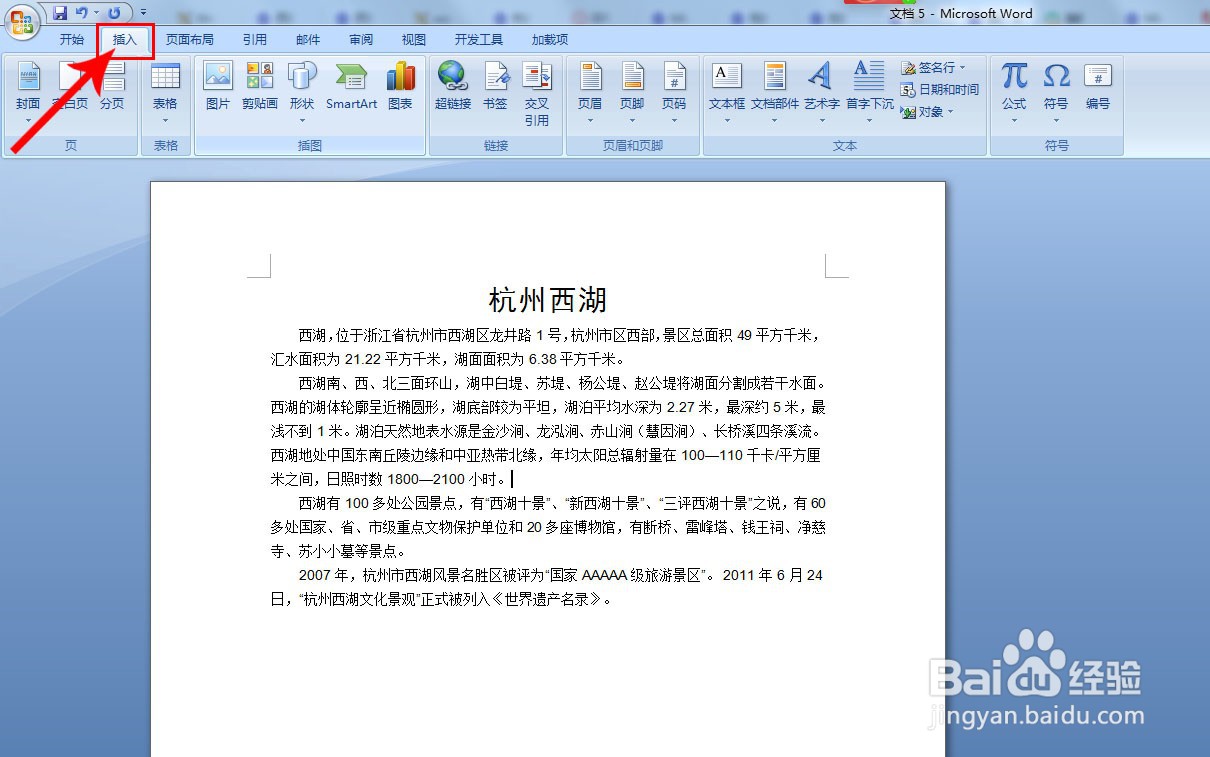
4、进入界面后,在菜单栏上单击“插入”项。【下方如图所示】

Microsoft Office Word 2007页眉和页脚怎么设置

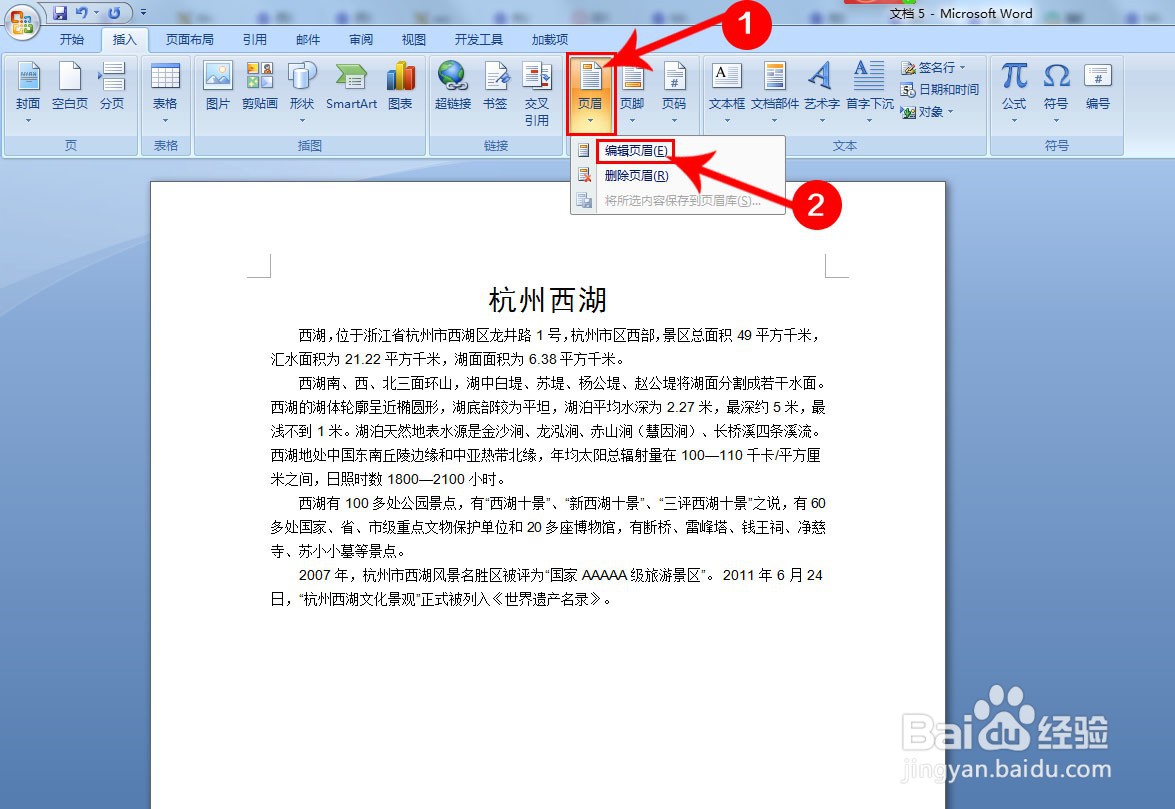
5、单击工具栏❶箭头的“页眉”按钮,接着,单击❷红色箭头框处的“编辑页眉”项。【下方如图所示】
Microsoft Office Word 2007页眉和页脚怎么设置

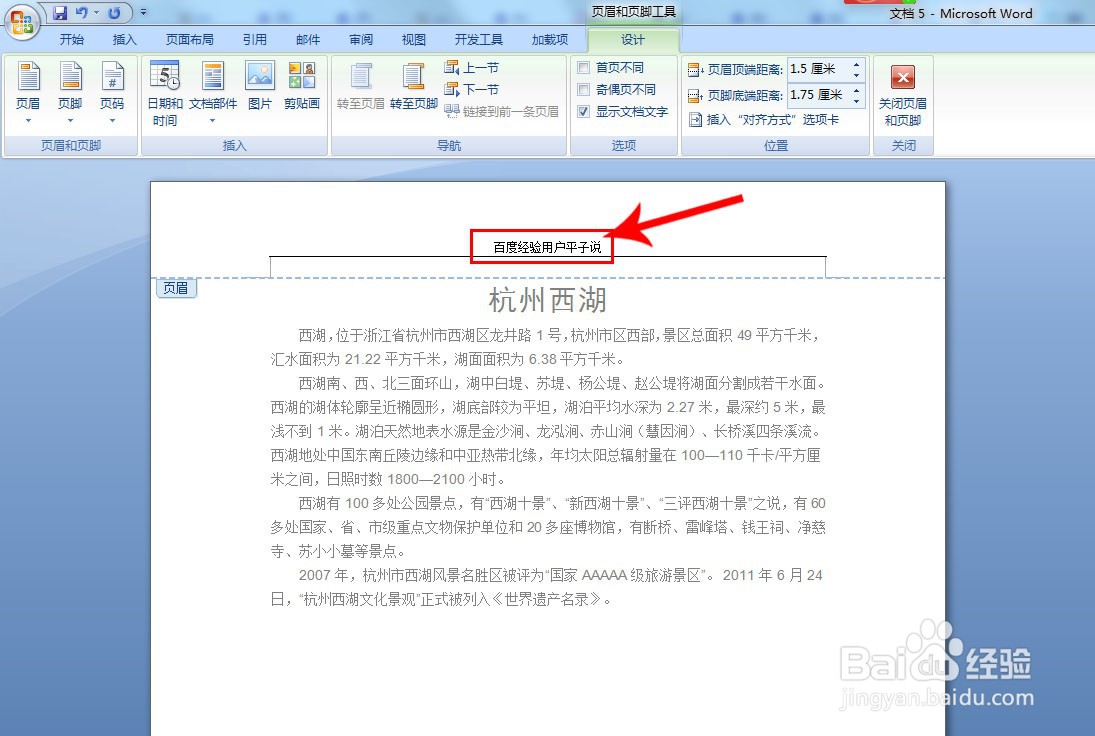
6、在红色箭头方框处,输入页眉字符。【下方如图所示】

Microsoft Office Word 2007页眉和页脚怎么设置

7、单击菜单栏上的“开始”选项。【下方如图所示】

Microsoft Office Word 2007页眉和页脚怎么设置

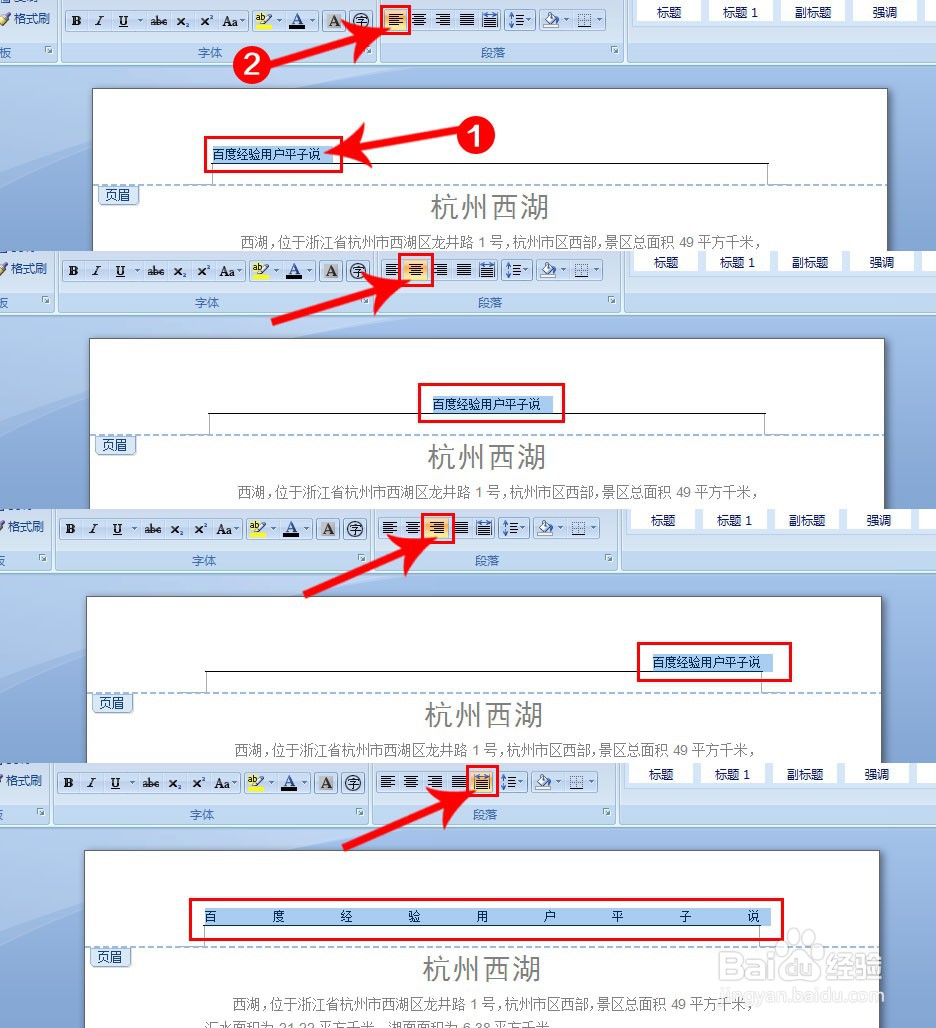
8、❶选住页眉文字(也就是拉黑),❷可以选择左对齐、居中、右对齐、分散对齐。【下方如图所示】
Microsoft Office Word 2007页眉和页脚怎么设置

1、单击工具栏❶箭头的“页脚”按钮,接着,单击❷红色箭头框处的“编辑页脚”项。【下方如图所示】

Microsoft Office Word 2007页眉和页脚怎么设置

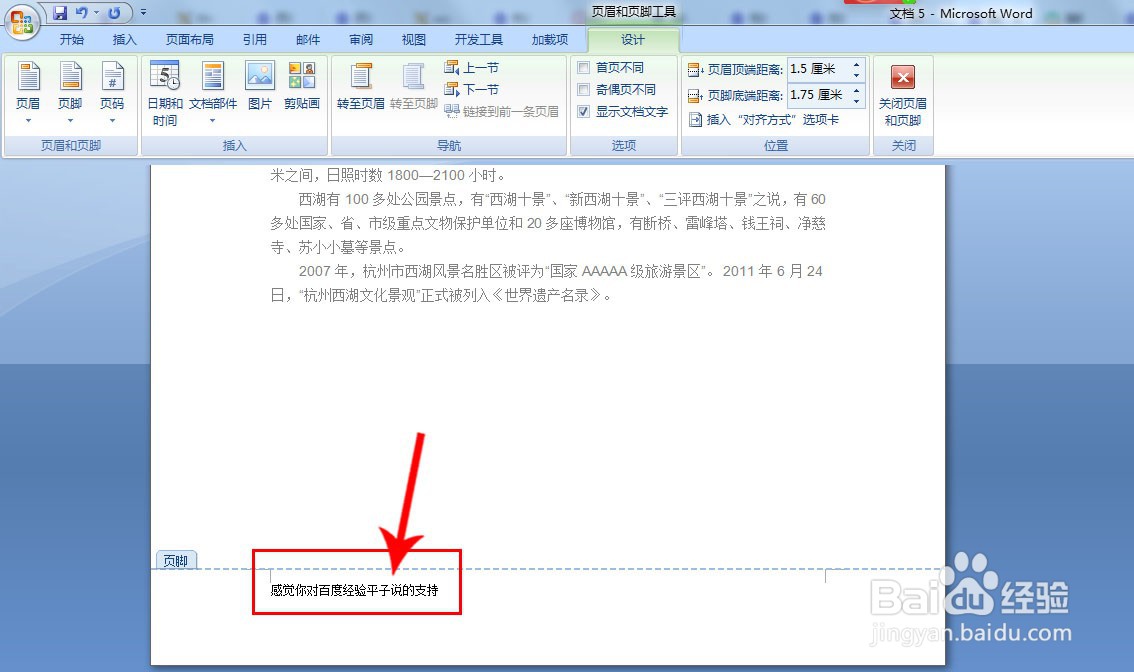
2、在底部红色箭头方框处,输入页脚字符。【下方如图所示】

Microsoft Office Word 2007页眉和页脚怎么设置

3、❶选住页脚文字(也就是拉黑),❷也可以选择左对齐、居中、右对齐、分散对齐。【下方如图所示】

Microsoft Office Word 2007页眉和页脚怎么设置

4、接着,在标记❶单击页码,标❷单击“页码底端”项,❸选择页码标识样式即可。【下方如图所示】

Microsoft Office Word 2007页眉和页脚怎么设置

5、在标记❶处,单击“页码”,标❷单击“设置页码格式”项。【下方如图所示】

Microsoft Office Word 2007页眉和页脚怎么设置

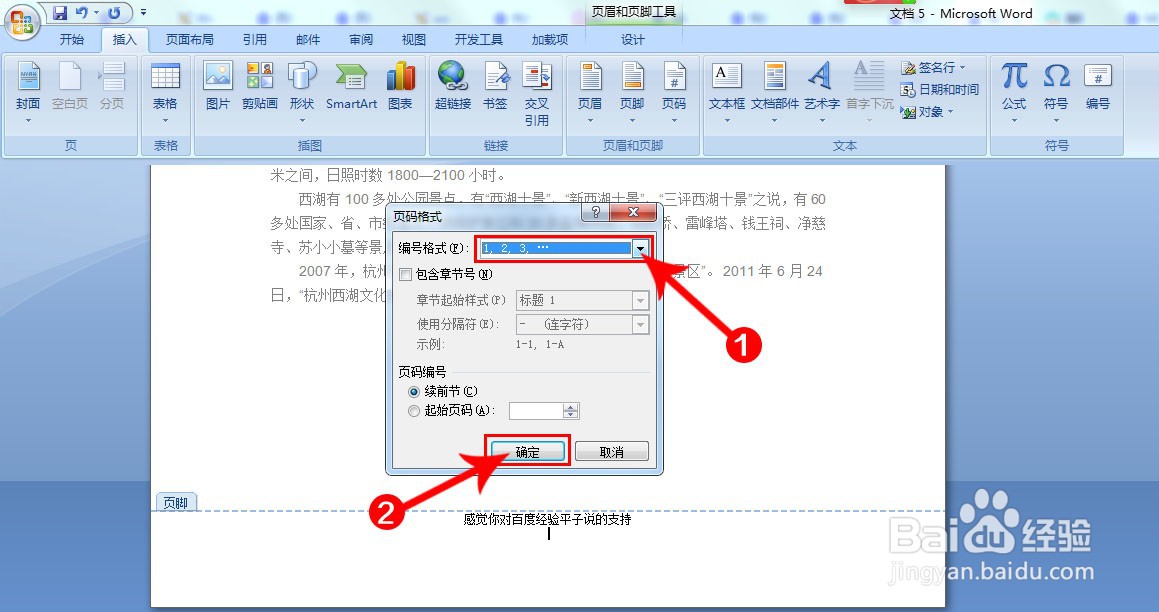
6、在标记❶处,单击选择页码格式,标❷单击“确定”按钮。【下方如图所示】

Microsoft Office Word 2007页眉和页脚怎么设置

  • Word如何设置页码显示位置
  • Word中如何快速调整页脚位置
  • 如何设置Word文件的页眉页脚的边距?
  • word文档页码位置怎么调整
  • word页眉页脚怎么设置
  • 热门搜索
    微信被举报了怎么办 王俊凯发型 麦粒肿怎么治 广西医科大学怎么样 高中女生发型 捉弄的近义词 怎么改变图片大小 怎么抄税 感冒咳嗽吃什么药好 复方感冒灵颗粒