Word中如何插入页码

 时间:2026-02-15 11:11:25

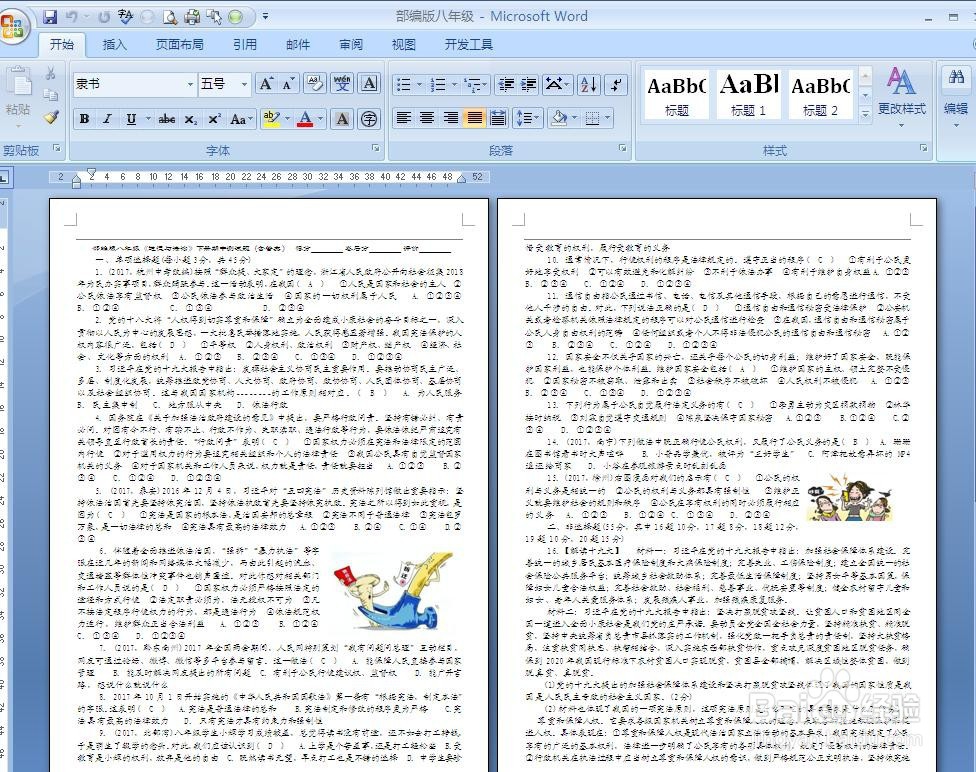
1、打开一个需要插入页码的Word文档

Word中如何插入页码

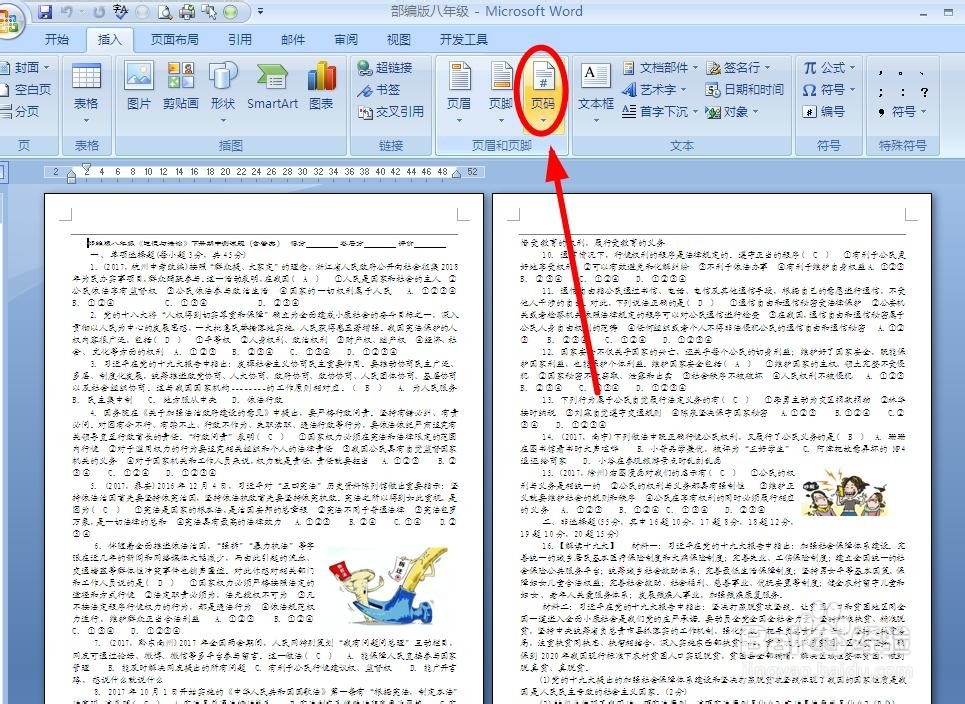
2、在工具栏找到“插入”选项卡单击

Word中如何插入页码

3、在菜单栏“页眉和页脚”选项组中找到“页码”单击

Word中如何插入页码

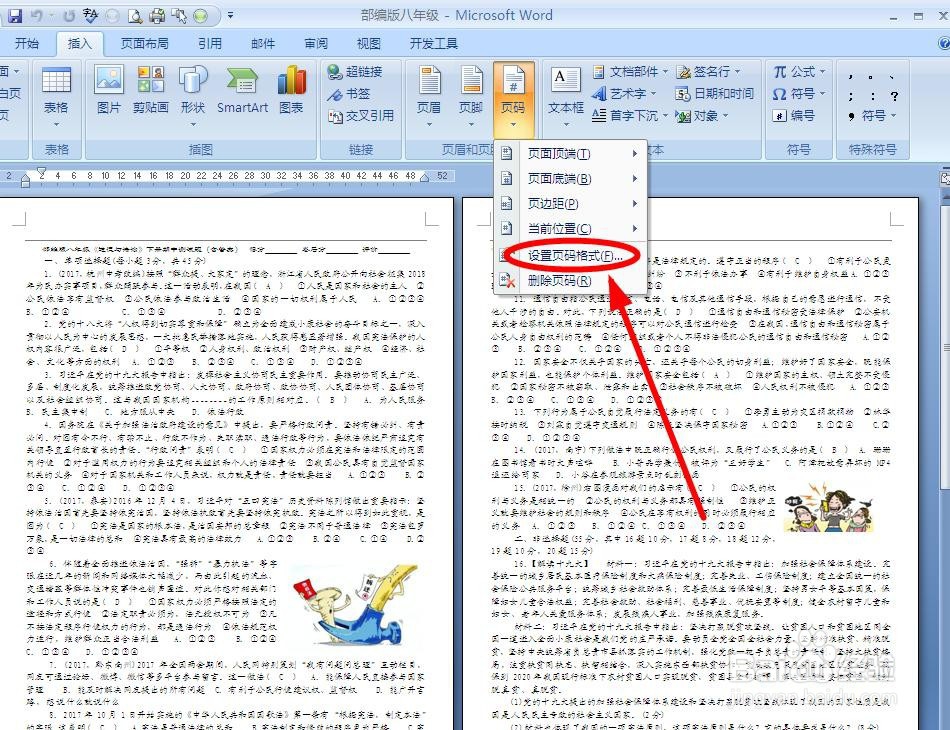
4、在弹出的下拉菜单中选择“设置页面格式”单击

Word中如何插入页码

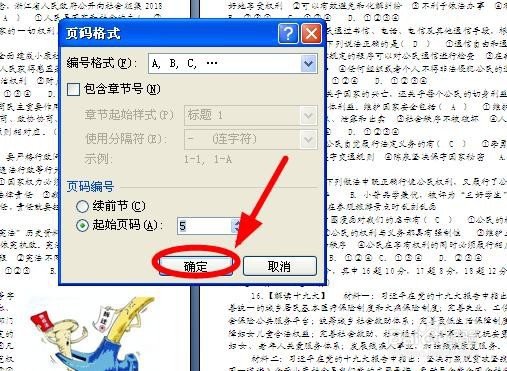
5、在弹出的“页面格式”对话框中,单击“编号格式”后面的下拉按钮,弹出下拉菜单

Word中如何插入页码

6、在下拉菜单中选择一种页码的格式单击

Word中如何插入页码

7、如果对起始页码设置有特殊需要,我们可以在“起始页码”后面输入起始页码的数字,比如“5”.输入完毕单击“确定”
Word中如何插入页码

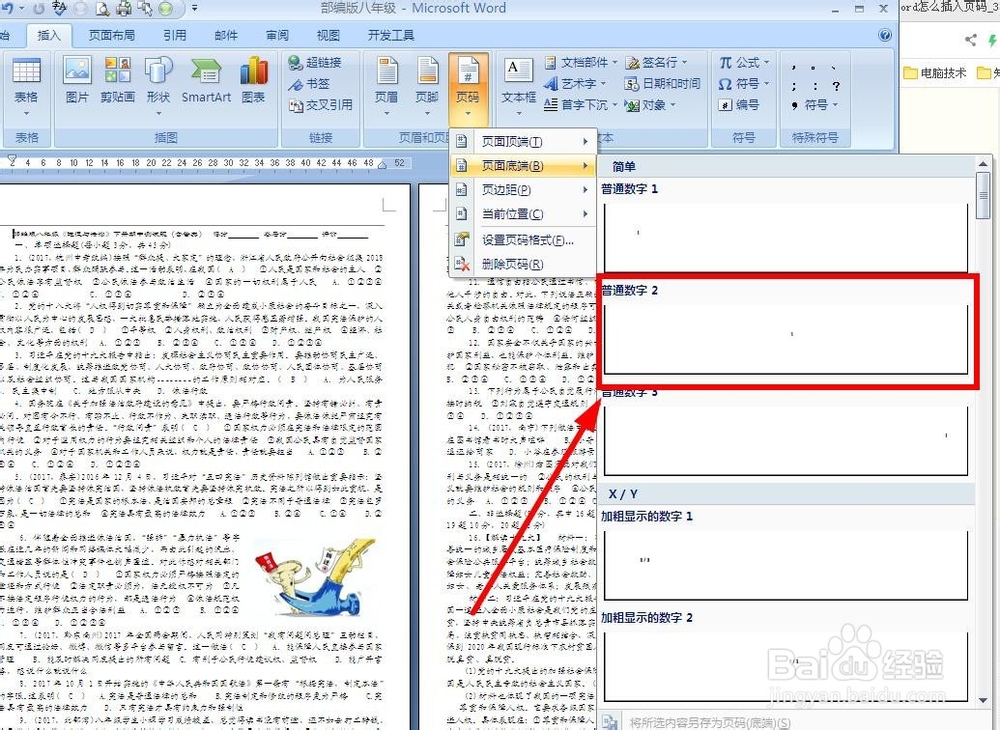
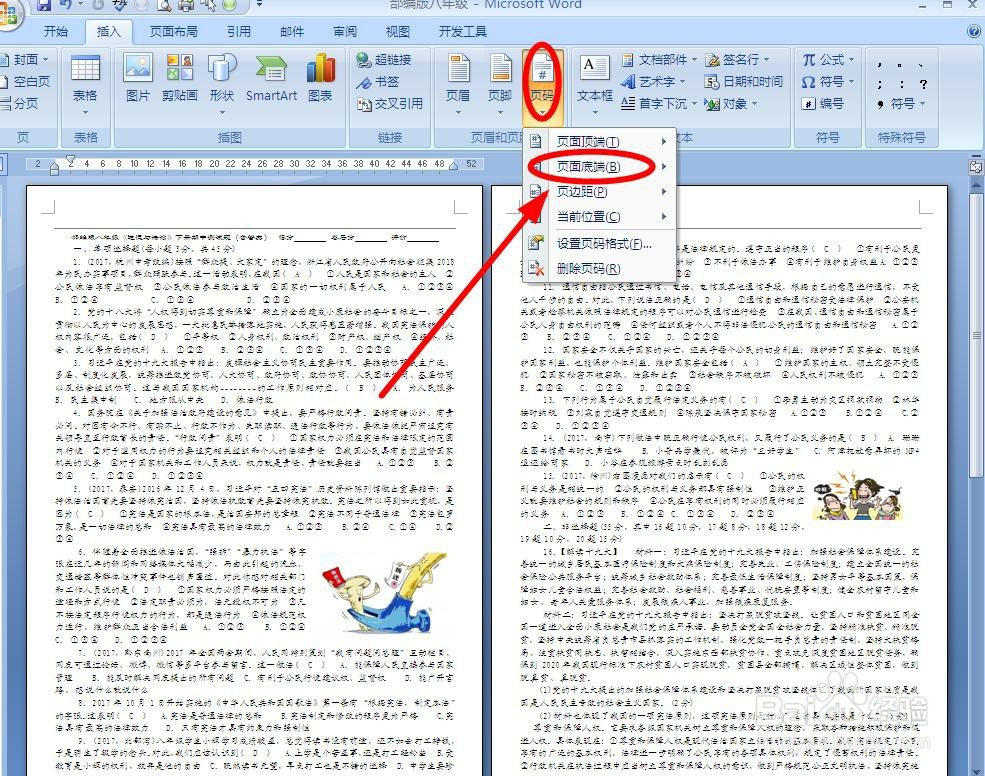
8、再次单击菜单栏的“页码”,选择下拉菜单中的一款页码位置。一般选择“页面底端”
Word中如何插入页码

9、在“页面底端”的下一级选项中选择一种页码的类型单击,页码就被成功插入

Word中如何插入页码

10、总结:进行页面插入的操作还是比较简单,主要步骤:插入——页码——设计页码位置——设计页码类型

Word中如何插入页码

  • 如何在word中插入页码
  • Word中快速插入页码的方法
  • Word中如何从第n页插入页码
  • Word中如何快速插入页码
  • word中如何插入页码呢?
  • 热门搜索
    call是什么意思 奢望是什么意思 如何去眼纹 cue是什么意思 秋天的第一杯奶茶是什么梗 欧品洗衣机怎么样 如何买保险 如何推迟例假 脸颊两边反复长痘痘是什么原因引起的 你怎么舍得我难过伴奏