1、首先,打开word2013应用程序,进入编辑状态,如图所示。

2、打开文档,单击“插入”选项卡下的“页眉”下拉列表按钮,在打开的列表中选择一种适合的页眉样式,这里选择“奥斯汀”,如图所示。

3、返回文档,在页眉区域中输入需要的文字,如图所示。

4、创建文档页脚,同样需要单击“插入”选项卡中的“页脚”下拉列表按钮,在打开的列表中选择一种适合的页脚样式,为了与页眉相呼应,这里同样选择“奥斯汀”,如图所示。

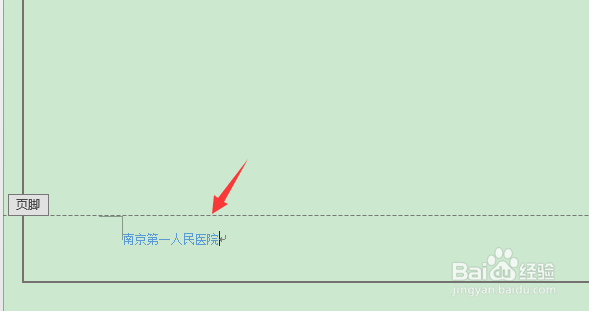
5、返回文档,在页眉区域输入需要的文字即可完成操作,如图所示。
1、1、首先,打开word2013应用程序,进入编辑状态。
2、打开文档,单击“插入”选项卡下的“页眉”下拉列表按钮,在打开的列表中选择一种适合的页眉样式,这里选择“奥斯汀”。
3、返回文档,在页眉区域中输入需要的文字。
4、创建文档页脚,同样需要单击“插入”选项卡中的“页脚”下拉列表按钮,在打开的列表中选择一种适合的页脚样式,为了与页眉相呼应,这里同样选择“奥斯汀”。
5、返回文档,在页眉区域输入需要的文字即可完成操作。
