Phoenix OS凤凰系统硬盘安装教程

 时间:2026-02-12 23:29:35

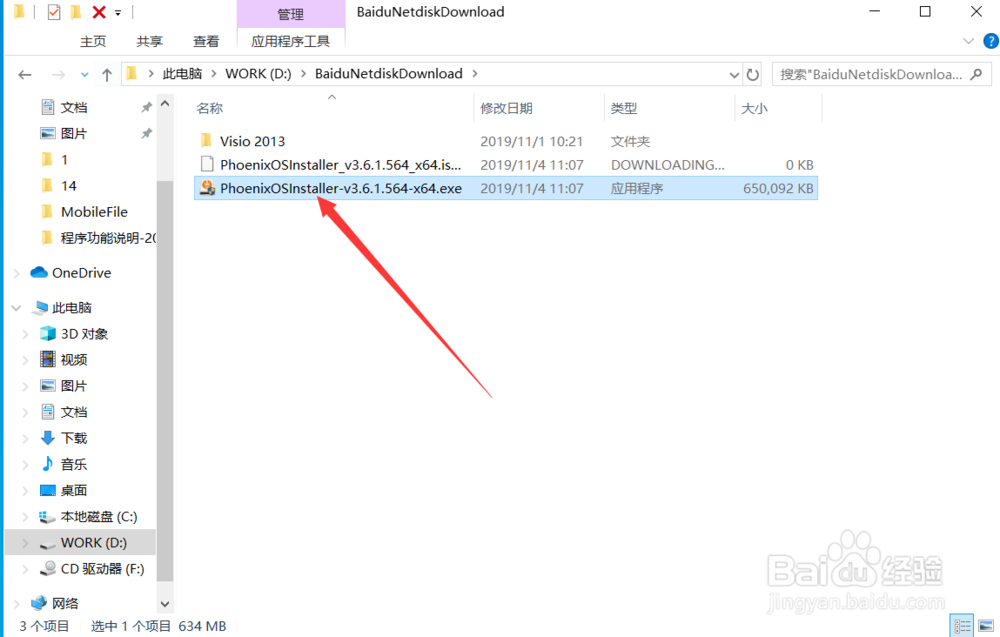
1、在电脑上下载Phoenix OS系统后,双击运行安装包,如图。
Phoenix OS凤凰系统硬盘安装教程

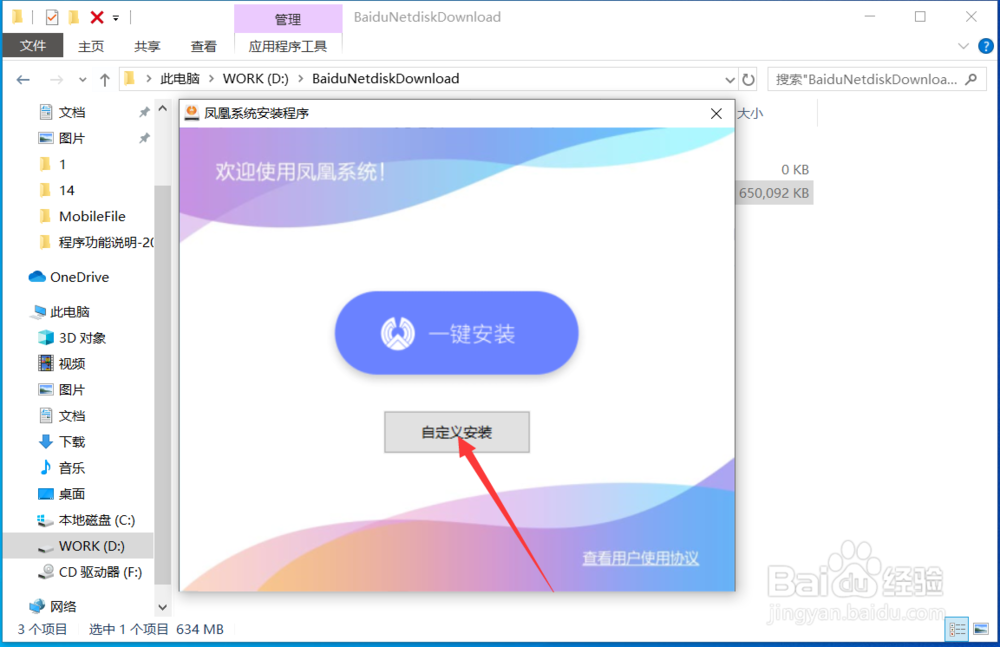
2、安装包运行后,在弹出的界面点击“自定义安装”,如图。

Phoenix OS凤凰系统硬盘安装教程

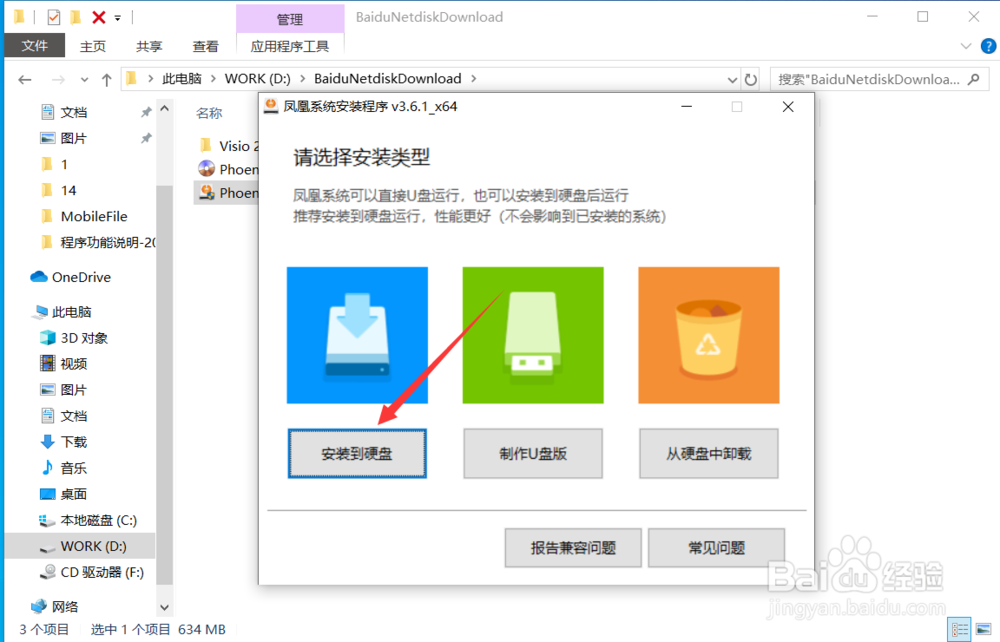
3、点击后,在弹出的选择安装类型界面点击“安装到硬盘”,如图。

Phoenix OS凤凰系统硬盘安装教程

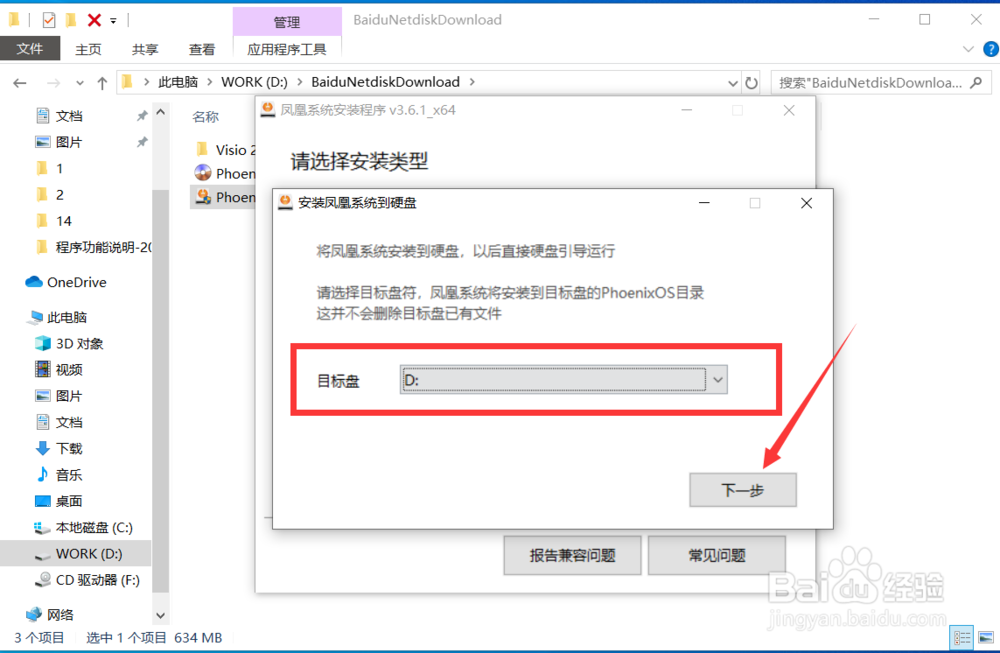
4、点击后,在弹出的盘符界面选择安装磁盘,然后点击下一步,如图。

Phoenix OS凤凰系统硬盘安装教程

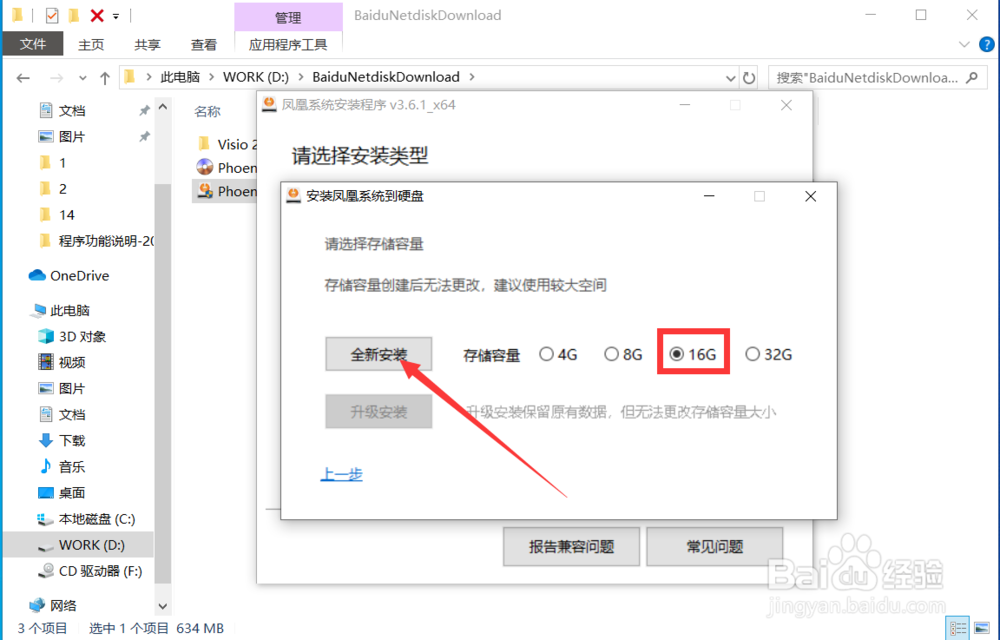
5、点击后,在弹出的界面选择存储容量,然后点击“全新安装”,如图。

Phoenix OS凤凰系统硬盘安装教程

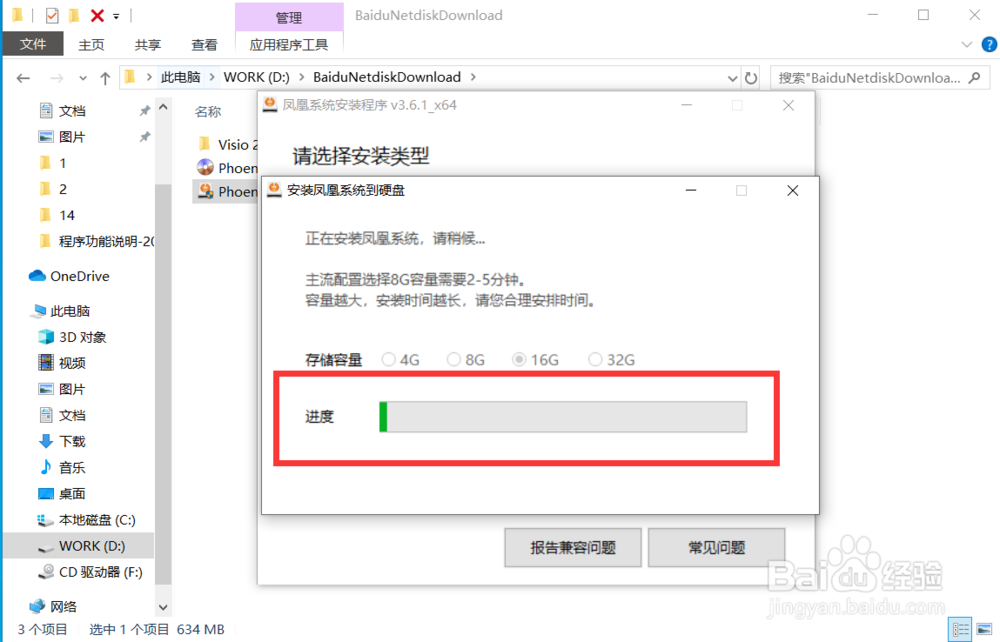
6、点击后,弹出Phoenix OS系统安装进度,如图。

Phoenix OS凤凰系统硬盘安装教程

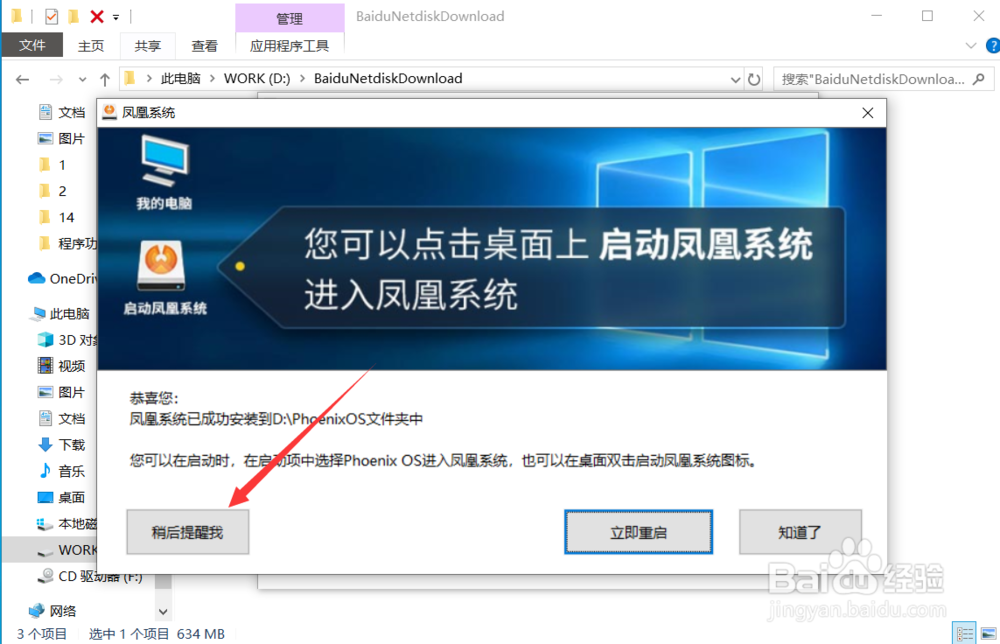
7、Phoenix OS系统安装完成后,点击“稍后提醒我”关闭安装界面,如图。
Phoenix OS凤凰系统硬盘安装教程

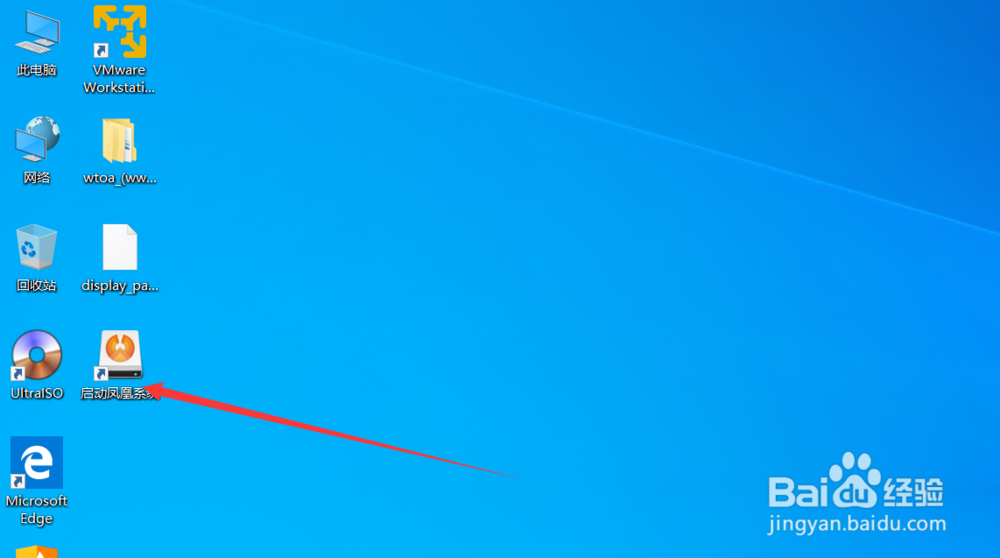
8、关闭安装界面后,在桌面双击启动凤凰系统,等待机器重启进入凤凰系统,如图。
Phoenix OS凤凰系统硬盘安装教程

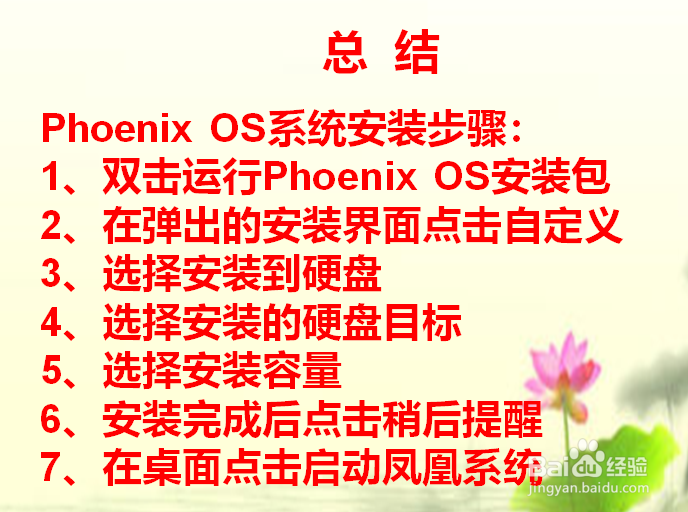
1、Phoenix OS系统安装步骤:

1、双击运行Phoenix OS安装包

2、在弹出的安装界面点击自定义

3、选择安装到硬盘

4、选择安装的硬盘目标

5、选择安装容量

6、安装完成后点击稍后提醒

7、在桌面点击启动凤凰系统
Phoenix OS凤凰系统硬盘安装教程

  • 三星笔记本取消Secure Boot
  • 笔记本怎么加装固态硬盘
  • nvme硬盘怎么安装win7
  • Windows10禁用首次登录动画的设置方法
  • 无法访问D此卷不包含可识别的文件系统
  • 热门搜索
    july怎么读 淘宝会员名怎么改 炸花生米的做法 酸豆角的做法 腌菜50种做法 豌豆黄的做法 年糕的做法大全 平菇的做法 薄饼的做法 嵌怎么读