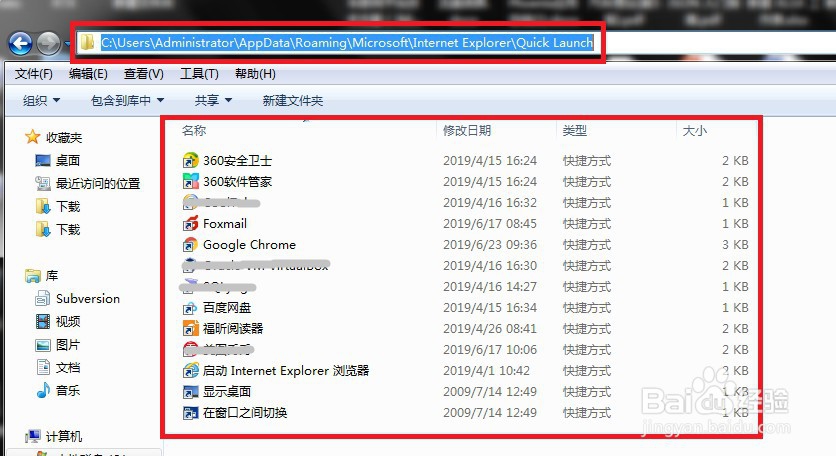
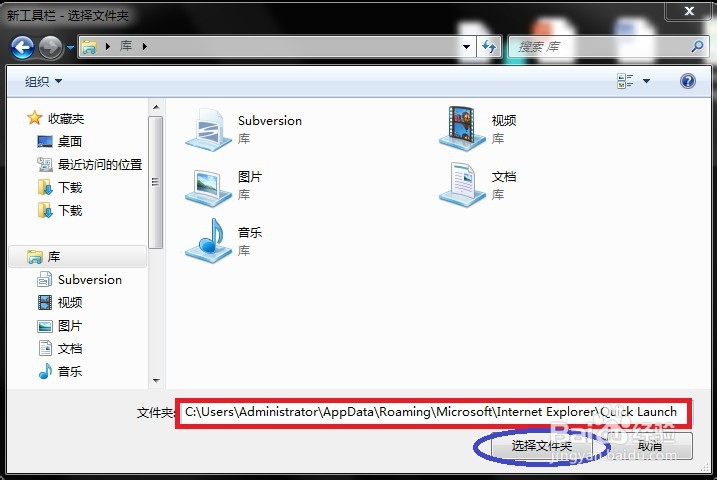
1、打开"任务栏"右键-》工具栏-》新建工具栏,在弹出框的文件夹输入:C:\Users\Administrator\AppData\Roaming\Microsoft\Internet Explorer\Quick Launch,点击“选择文件夹”。如下图所示。

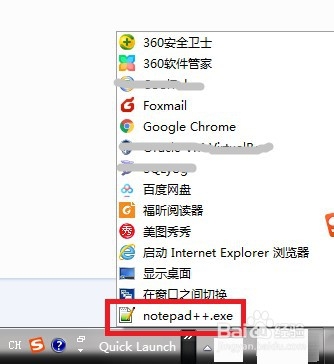
2、在任务栏右下方出现“Quick Launch”,打开“Quick Launch”可以看到快速启动栏包含可以快速启动的程序快捷方式。如下图所示。

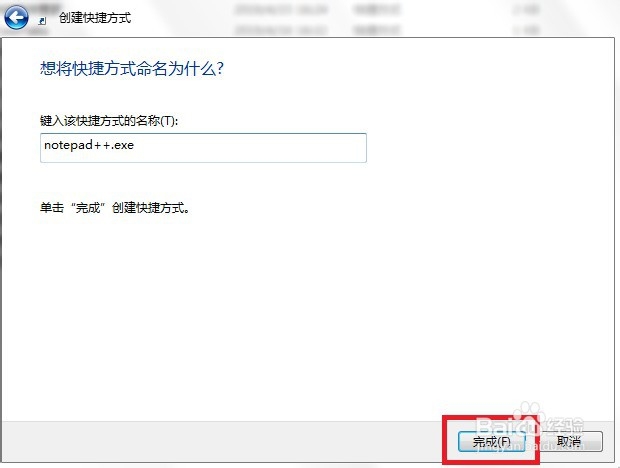
3、新增、修改快速启动栏快捷程序方式,在文件夹中打开“C:\Users\Administrator\AppData\Roaming\Microsoft\Internet Explorer\Quick Launch”,在打开的页面右键-》新建-》快捷方式,在弹出创建快捷方式窗体,浏览打开需要添加到快速启动栏的程序。完成上述步骤后,再次打开屏幕右下角的“Quick Launch”,可以看到新增的程序快捷方式出现在快速启动列表中。如下图所示。