1、第一步,打开我们已经插入了背景音乐的PPT文件,点击上方主菜单中的“动画”按钮。

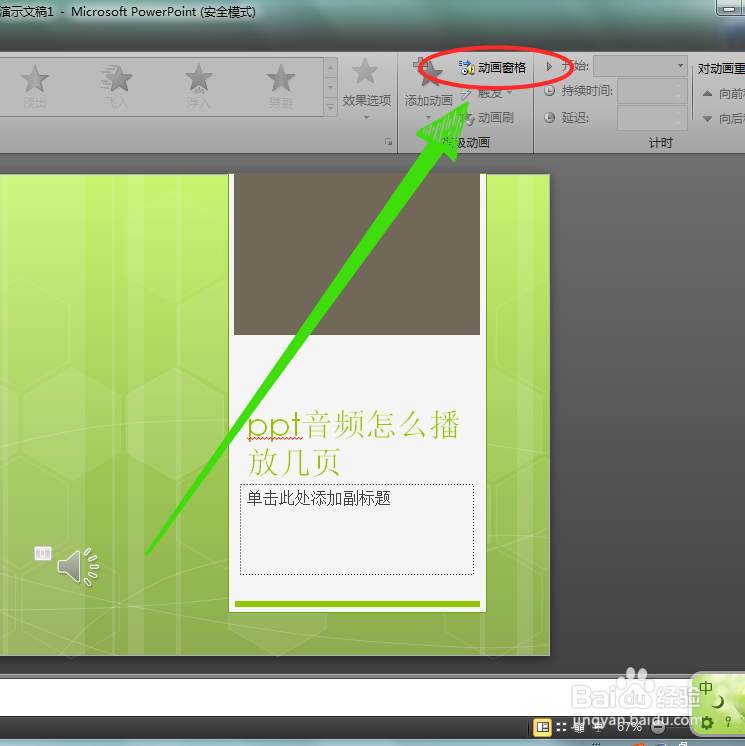
2、第二步,点击右上方的“动画窗格”按钮。
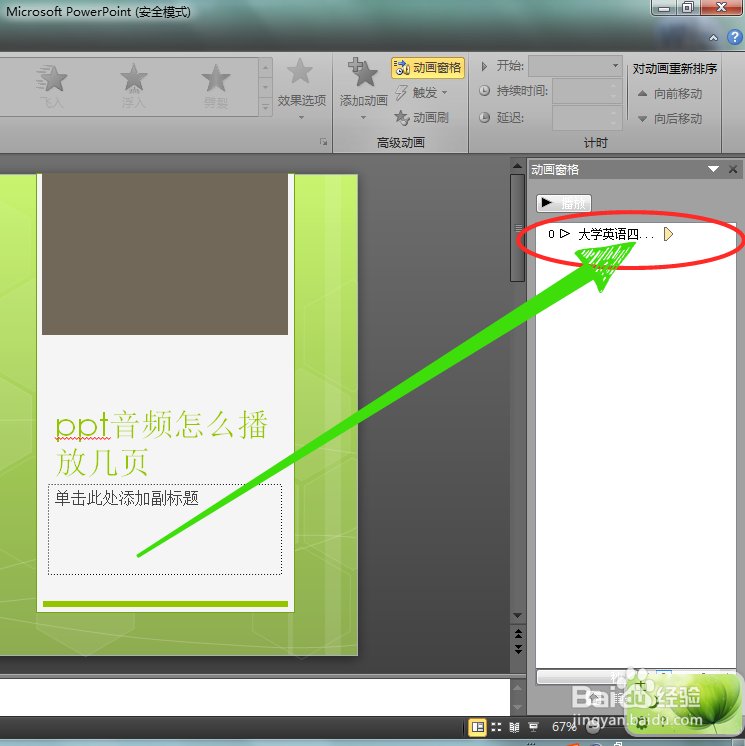
3、第三步,点击弹出动画窗格中的背景音乐列表。
4、第四步,点击后方“黑色三角”按钮,在弹出的菜单中,点击“效果选项”。

5、第五步,弹出音频效果控制框,在效果选项中可以设置开始播放、停止播放的时间。
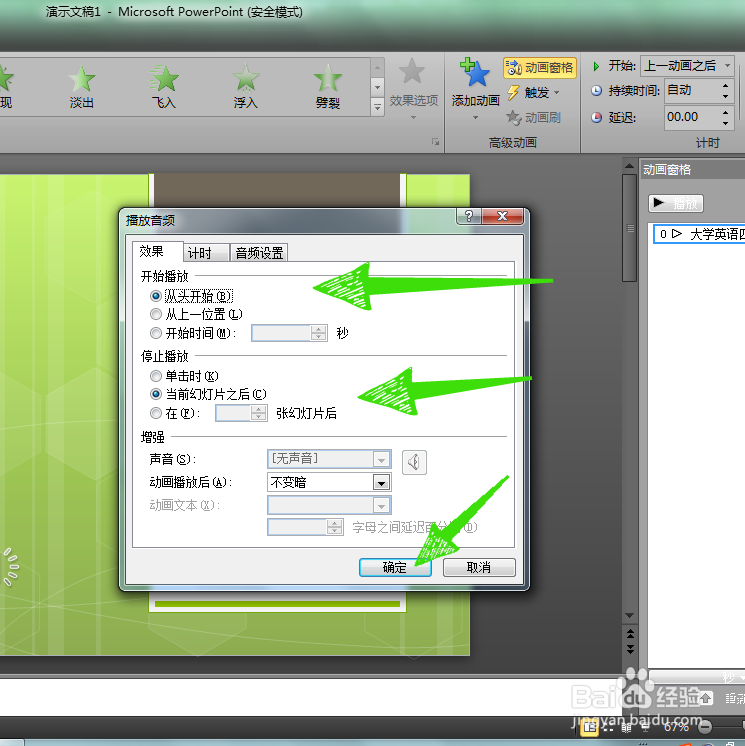
6、第六步,此处以“设置播放四张幻灯片后停止背景音乐”为例,点击“确定”。
背景音乐设置播放几页操作完成。
1、第一步,打开我们已经插入了背景音乐的PPT文件,点击上方主菜单中的“动画”按钮。
第二步,点击右上方的“动画窗格”按钮。
第三步,点击弹出动画窗格中的背景音乐列表。
第四步,点击后方“黑色三角”按钮,在弹出的菜单中,点击“效果选项”。
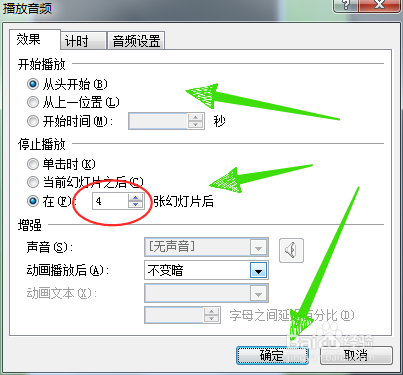
第五步,弹出音频效果控制框,在效果选项中可以设置开始播放、停止播放的时间。
第六步,此处以“设置播放四张幻灯片后停止背景音乐”为例,点击“确定”。
背景音乐设置播放几页操作完成。
