Eclipse中找回Eclipse Launcher工作空间设置框

 时间:2026-02-14 00:12:37

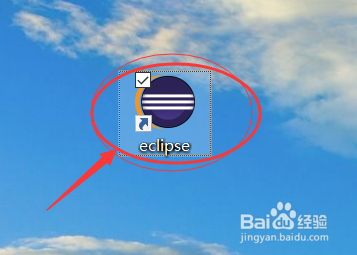
1、双击打开Eclipse软件,如下图所示:

Eclipse中找回Eclipse Launcher工作空间设置框

2、弹出Eclipse Launcher对话框,提示进行工作空间目录设置,并且我们勾选了”Use this as the default and do not ask again“后,点击“OK”,如下图所示:

Eclipse中找回Eclipse Launcher工作空间设置框

3、我们关闭Eclipse,并且重新打开Eclipse,如下图所示:

Eclipse中找回Eclipse Launcher工作空间设置框

4、此时我们就直接进到Eclipse主界面了,如下图所示:

Eclipse中找回Eclipse Launcher工作空间设置框

5、此时我们如果想要切换工作空间的话,由于打开Eclipse后,没有工作空间选择框,就没有办法操作了。

此时我们依次点击菜单栏中的“Window"->”Preferences“,如下图所示:

Eclipse中找回Eclipse Launcher工作空间设置框

6、在左侧依次展开”General“->”Startup and Shutdown“->”Workspaces“,然后右侧勾选上”Prompt for workspace on startup“,然后点击”Apply“即可,如下图所示:

Eclipse中找回Eclipse Launcher工作空间设置框

7、我们关闭Eclipse后,再次打开,此时就会出现先前的Eclipse Launcher对话框了,我们就可以重新设置工作空间了,如下图所示:

Eclipse中找回Eclipse Launcher工作空间设置框

  • 如何打开浏览器控制台
  • vmware虚拟机库不见了怎么办
  • myeclipse怎么创建web登录界面
  • 如何卸载sql server managerment studio
  • 怎么在VScode中设置为弃用变量加删除线
  • 热门搜索
    愚人节用英语怎么说 查违章怎么查 山东人怎么样 微信怎么退出群聊 酸辣粉怎么做好吃 快怎么读 入队申请书怎么写 楼上漏水怎么办 word怎么用 骨头汤怎么熬白