Excel数据表如何插入堆积面积簇状柱形图

 时间:2026-04-24 17:58:17

1、打开Excel数据表。

Excel数据表如何插入堆积面积簇状柱形图

2、点击“插入”菜单。

Excel数据表如何插入堆积面积簇状柱形图

3、选中数据,点击“推荐的图表”菜单。

Excel数据表如何插入堆积面积簇状柱形图

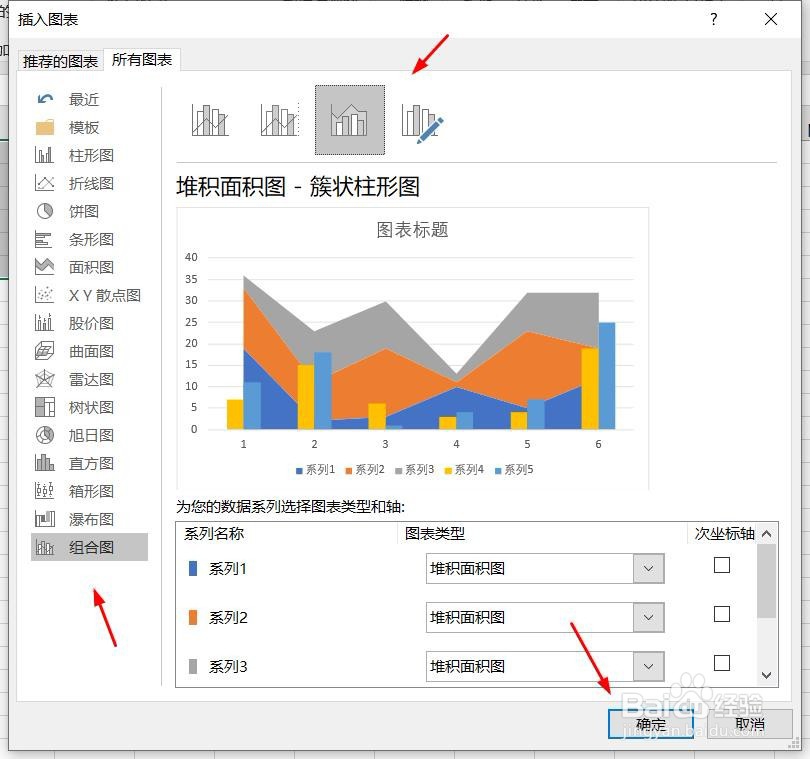
4、点击“所有的图表”,点击“组合图”,点击“堆积面积簇状柱形图”,然后点击“确定”。

Excel数据表如何插入堆积面积簇状柱形图

5、堆积面积簇状柱形图插入成功。

Excel数据表如何插入堆积面积簇状柱形图

6、点击右侧“+”号图标,可添加“图表元素”。

Excel数据表如何插入堆积面积簇状柱形图

7、点击“毛刷”图标,可更改“图表样式”。

Excel数据表如何插入堆积面积簇状柱形图

1、1、打开Excel数据表。

2、点击“插入”菜单。

3、点击“推荐的图表”菜单。

4、点击“所有的图表”,点击“组合图”,点击“堆积面积簇状柱形图”,然后点击“确定”。
5、堆积面积簇状柱形图插入成功。

6、点击右侧“+”号图标,可添加“图表元素”。

7、点击“毛刷”图标,可更改“图表样式”。

  • 如何使用Excel堆积柱形图将数据叠加
  • Excel图表如何制作分段柱状图或分段堆积柱状图
  • 柱状图从高到低排序
  • EXCEL中如何对四组数据做对比组合图
  • Excel条形图如何让条形从大到小排列
  • 热门搜索
    如何折纸飞机 闽d是哪里的车牌 键盘的顿号怎么打 葡萄干泡水 oppor9plus怎么样 贵州省旅游攻略 cad背景怎么变黑 cf体验服怎么下载 如何设置电脑开机密码 狗翻肠子怎么办