演示Win10如何格式化硬盘的分区

 时间:2026-04-30 05:36:18

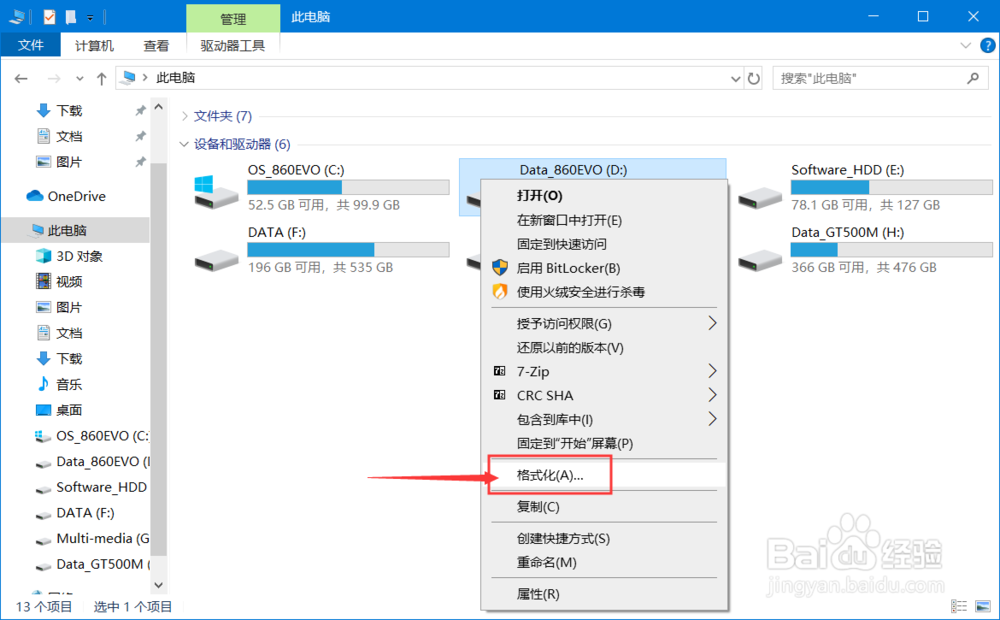
1、打开“此电脑”,或者Win+E

演示Win10如何格式化硬盘的分区

2、鼠标右键单击某个分区,例如笔者选择D盘,然后点击【格式化】

演示Win10如何格式化硬盘的分区

3、调整格式化参数,然后点击【开始】执行操作。

【注】

(1)建议将“分配单元大小”修改为“默认配置大小”(表示对分区4K对齐),格式化后不可更改,除非再次格式化。

(2)“卷标”即分区显示的名称,根据自己的需要来修改,格式化后可以更改。

(3)“快速格式化”,即格式化后可通过技术手段恢复数据,默认勾选,不建议取消勾选。

演示Win10如何格式化硬盘的分区

4、系统提示会删除所有数据,请确定无重要数据后点击【确定】执行操作。

演示Win10如何格式化硬盘的分区

5、如果出现如下图提示,可直接点击【是】强制格式化,也可先检查后台进程或程序是否正在使用这个分区,确定不会有影响后再格式化。

演示Win10如何格式化硬盘的分区

6、最后系统提示格式化完成。

演示Win10如何格式化硬盘的分区

  • 如何在Windows 10上修复错误代码0x80240438
  • win10怎么用命令符修复系统
  • 如何用命令行制作Win10系统的U盘启动安装盘
  • 如何手动删除Windows 10下载的更新文件
  • 怎样把win11的任务栏靠左
  • 热门搜索
    中国什么时候登月 什么轮胎好 yd什么意思 维生素c什么时候吃好 手机热点是什么 8月23日是什么日子 胰腺炎的症状是什么 汗多是什么原因 黄油是什么味道 什么叫平面设计