PLC抢答器组态变量建立之教授1按钮

 时间:2026-02-14 02:16:47

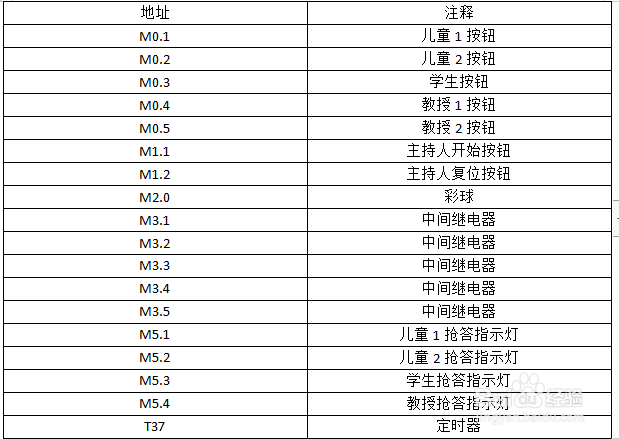
1、组态的变量地址应与PLC程序中对应变量的地址相同。
PLC抢答器组态变量建立之教授1按钮

2、创建wincc flexible的项目后,点击变量界面进行创建相应的输入输出变量

PLC抢答器组态变量建立之教授1按钮

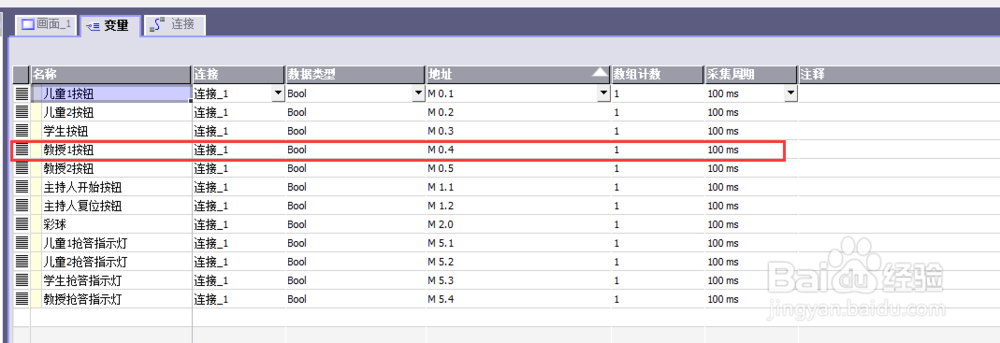
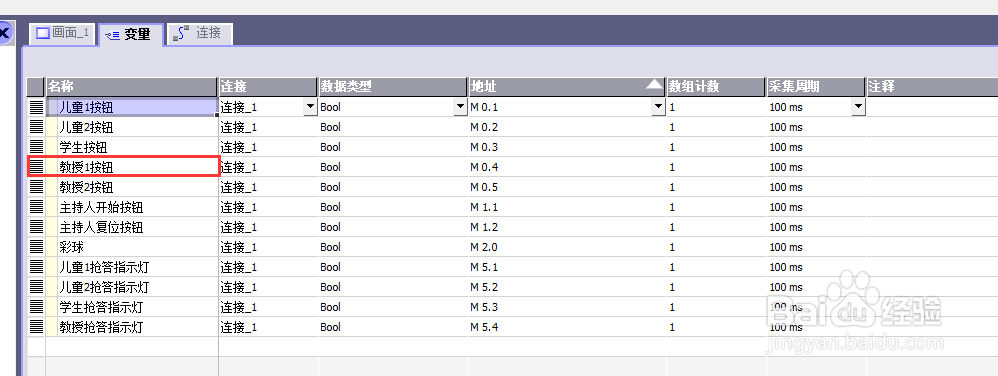
3、首先创建教授1的按钮的变量

PLC抢答器组态变量建立之教授1按钮

4、在名称处一般是对应变量的名字,也可以有特定的命名规则,此处我直接命名为教授1按钮。
PLC抢答器组态变量建立之教授1按钮

5、然后选择连接,根据不同的通讯设置进行创建对应的连接,然后在此处进行选择,我创建的连接为连接1。

PLC抢答器组态变量建立之教授1按钮

6、连接1的设置界面如图

PLC抢答器组态变量建立之教授1按钮

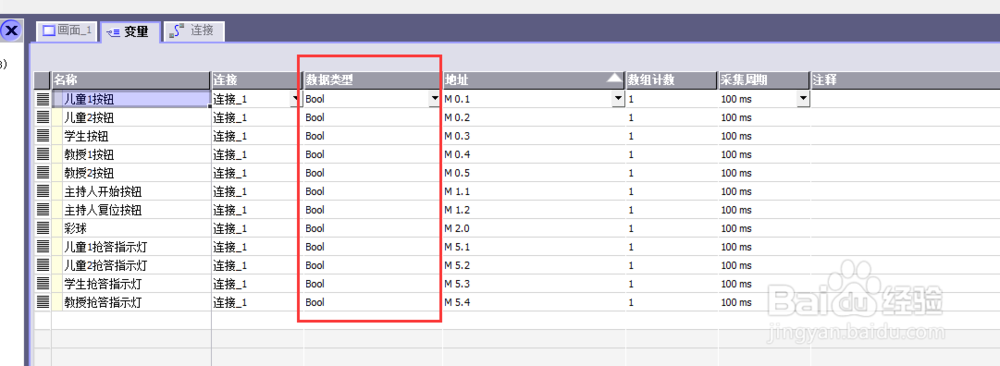
7、然后选择对应变量的类型,本组态中的变量为BOOL类型。

PLC抢答器组态变量建立之教授1按钮

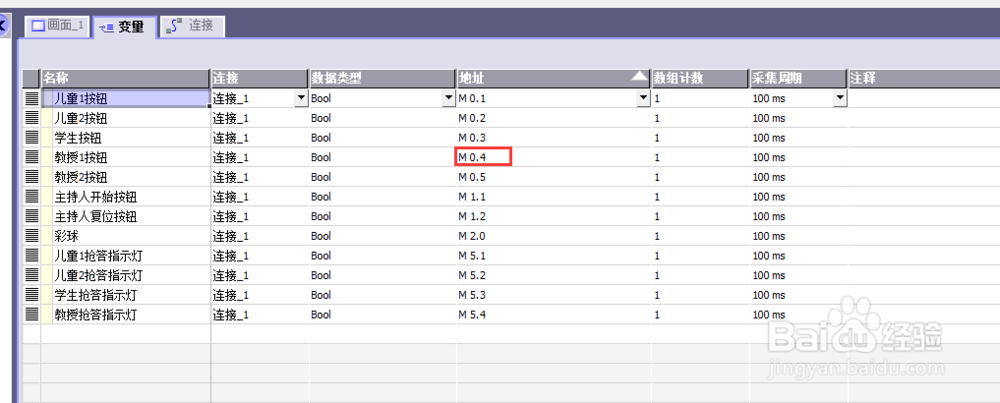
8、然后根据IO表中对应的变量地址M0.4填入地址

PLC抢答器组态变量建立之教授1按钮

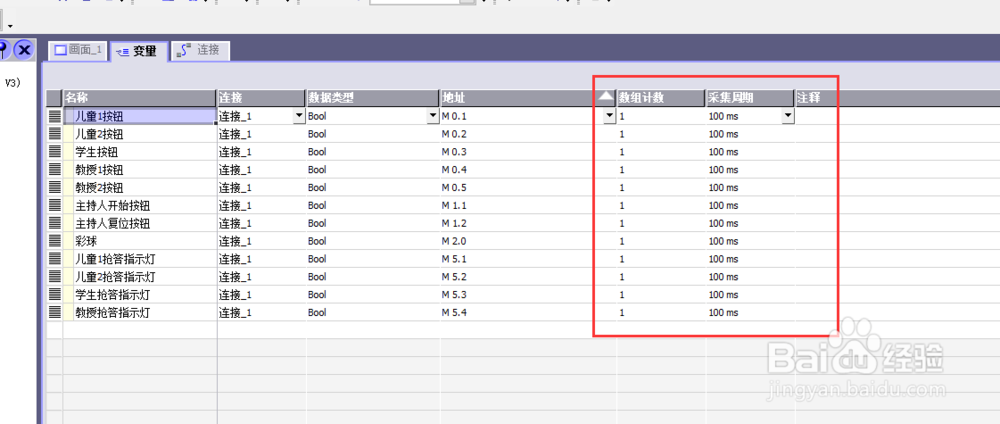
9、数组计数默认1就可以了,然后为了实时性选择100ms为周期。

PLC抢答器组态变量建立之教授1按钮

  • 跳汰机的工作原理须知
  • CAD如何绘制手动操作开关及极轴追踪命令的使用
  • solidworks中如何设置工具栏
  • 中国境内的八大旅游名山有哪些?
  • GUD500矿用围岩移动传感器(数显)安装操作说明
  • 热门搜索
    新时期最鲜明的特点 四川九寨沟旅游 神农山风景区 田横岛旅游度假区 边塞诗的特点 尿道炎是怎么得的 牛奶敷脸真的可以美白吗 赛尔号哈莫雷特怎么打 米胖旅游网 工作总结报告怎么写