Excel表格中怎么统计出现次数

 时间:2026-02-13 17:36:13

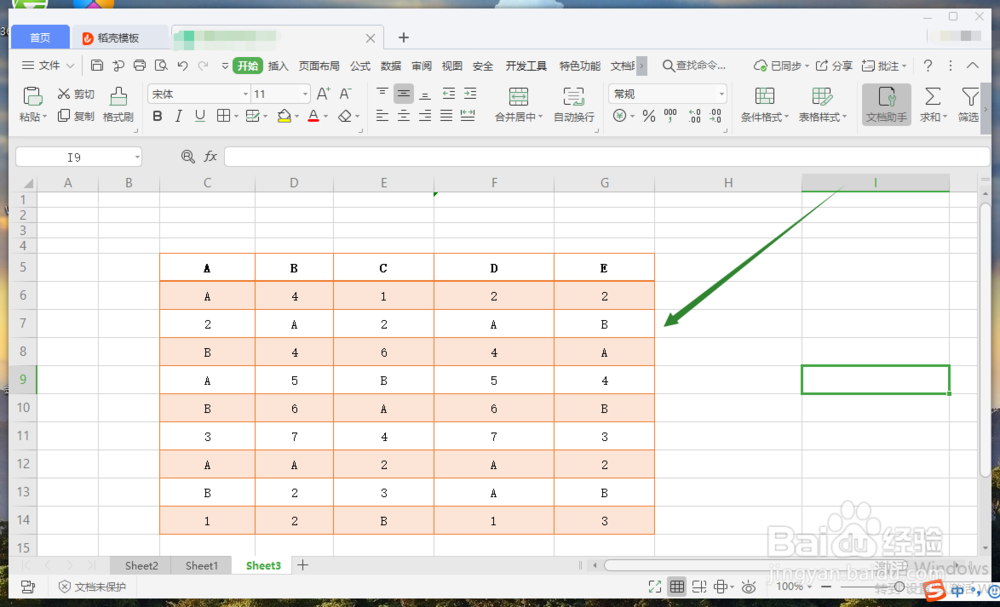
1、打开需要进行数据处理的Excel表格。
Excel表格中怎么统计出现次数

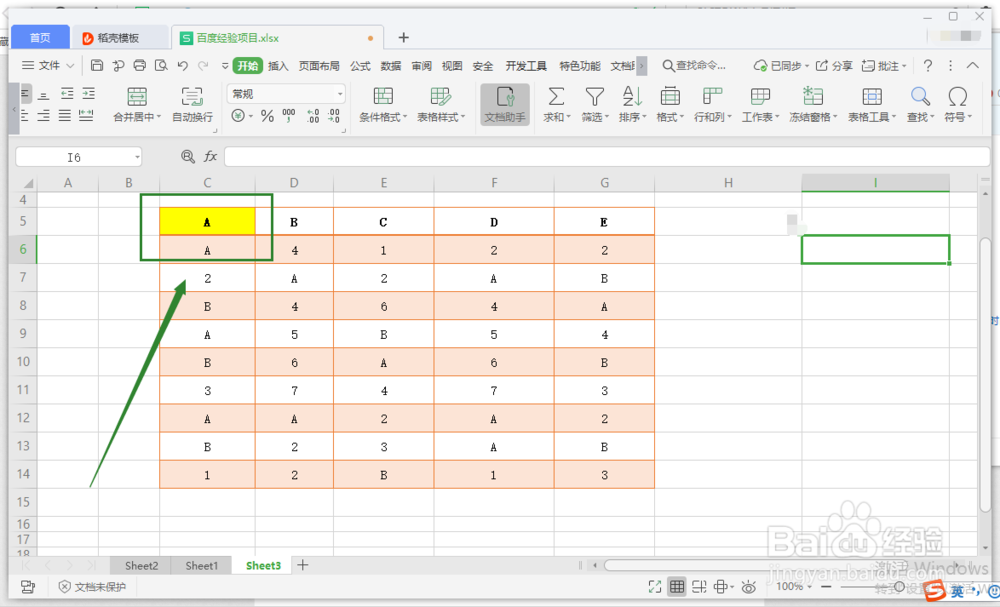
2、找到需要计次数的内容,以A为例,在表格中数出A一共出现几次。

Excel表格中怎么统计出现次数

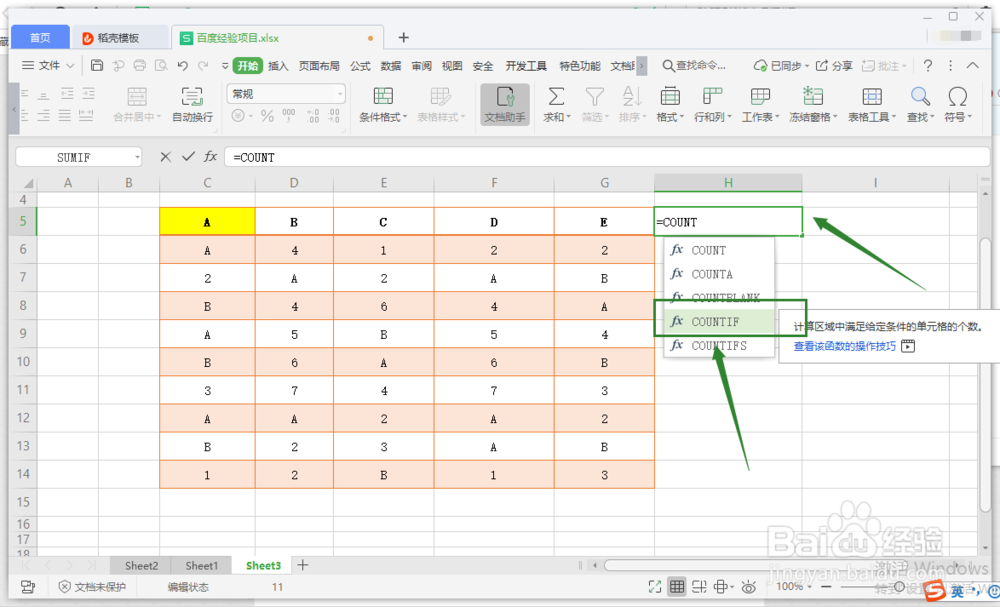
3、选择一个空白单元格输入【=count】,在弹出窗口中选择“countif”。
Excel表格中怎么统计出现次数

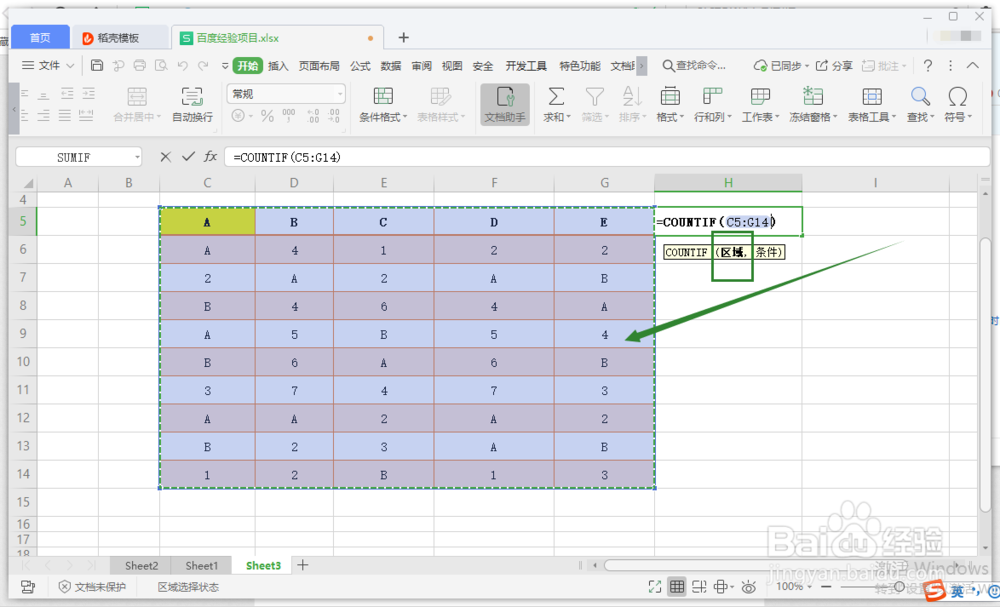
4、在给定的提升中点击【区域】,选中需要处理的整个表格框架。

Excel表格中怎么统计出现次数

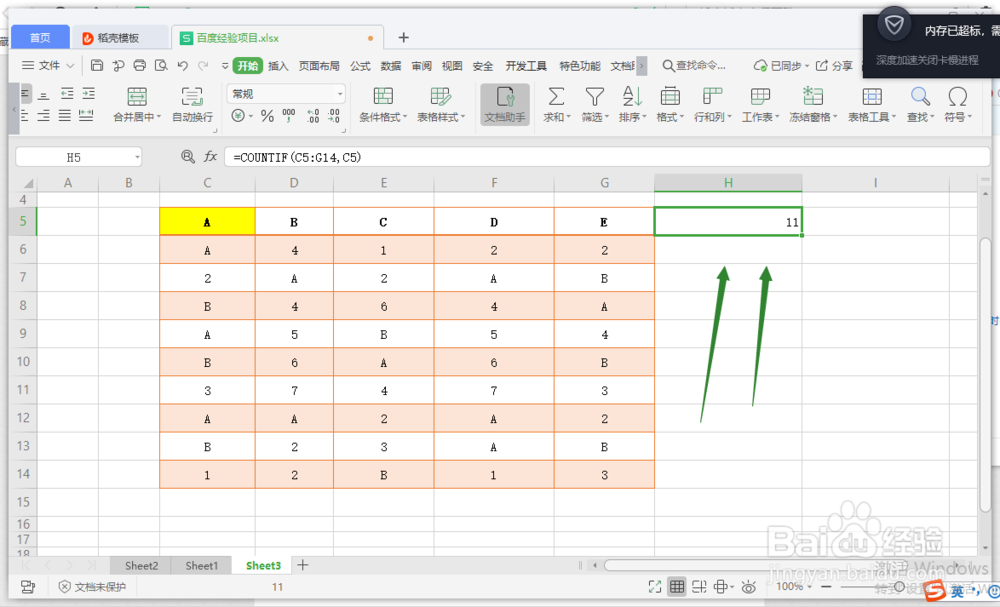
5、在单元格的公式中继续输入“逗号”,接着输入需要计次数的A所在的第一个单元格的位置C5,公式为【=COUNTIF(C5:G14,C5)】。

Excel表格中怎么统计出现次数

6、按下回车键或者点击其他单元格后,该单元格就会出现整个数据表格中A一共出现的次数。
Excel表格中怎么统计出现次数

1、打开含有数据的Excel表格。

2、在一个空白单元格中使用计数公式。

3、输入【=COUNTIF(C5:G14,C5)】,即选择好区域和条件。

3、按下回车键,计数内容出现的次数就已统计。

  • 如何在Excel中统计数据出现次数
  • excel怎么统计出现的次数
  • excel怎么统计数据出现次数
  • Excel如何统计出现次数
  • excel如何快速统计某列数值出现的次数
  • 热门搜索
    冲锋衣怎么清洗 泡椒萝卜的腌制方法 叛逆期男孩教育方法 读书的方法 布病的症状及治疗方法 祛痘印最好的方法 如何做饺子馅好吃 aabb式词语大全 苹果图片大全 遇到挫折怎么办