1、我们启动PS软件,进入到新建文档的界面,

2、鼠标点住图片把图片拉到这个界面中自动生成文档,

3、接下来把图片上的手机给抠出来,我们从界面左侧的工具栏中调出快速选择工具,

4、在上面的属性栏中,设置画笔的大小,

5、鼠标移到画布这里,在手机上,点住再拖动,选中手机,手机四周呈蚂蚁线,
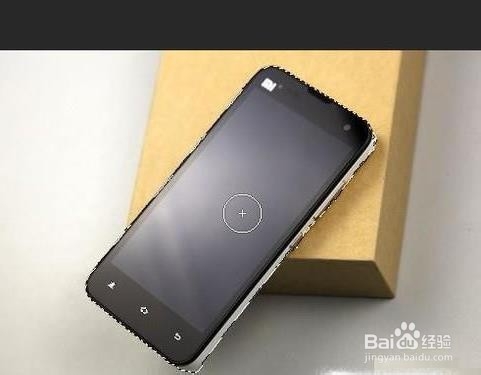
6、接着,按下CTRL+J,把手机选区拷贝到新的图层中,
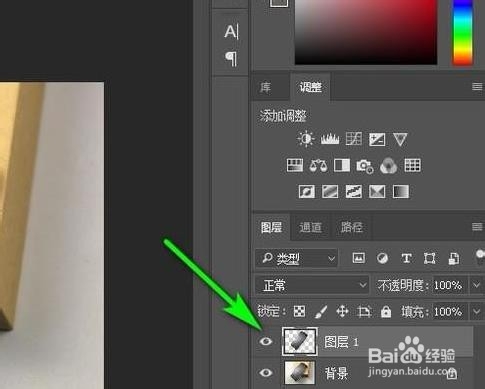
7、鼠标放在该图层上,再右击,弹出菜单,再点:快速导出为PNG,

时间:2026-04-24 16:13:35
1、我们启动PS软件,进入到新建文档的界面,
2、鼠标点住图片把图片拉到这个界面中自动生成文档,
3、接下来把图片上的手机给抠出来,我们从界面左侧的工具栏中调出快速选择工具,
4、在上面的属性栏中,设置画笔的大小,
5、鼠标移到画布这里,在手机上,点住再拖动,选中手机,手机四周呈蚂蚁线,
6、接着,按下CTRL+J,把手机选区拷贝到新的图层中,
7、鼠标放在该图层上,再右击,弹出菜单,再点:快速导出为PNG,
