C盘空间不够了怎么办?(深度清理C盘)

 时间:2026-04-22 08:42:22

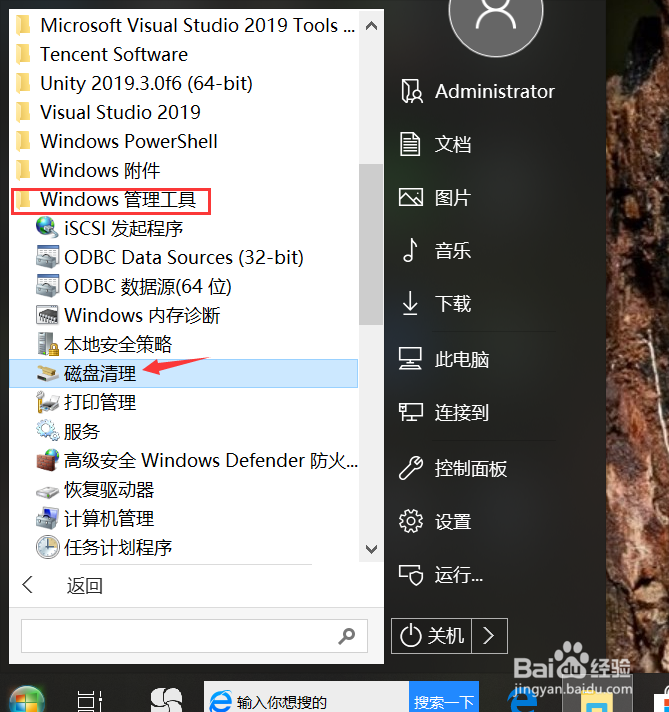
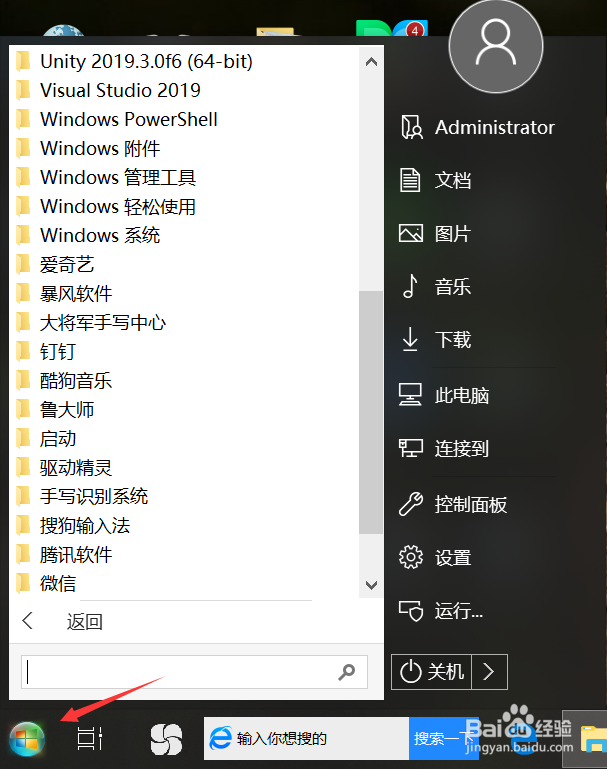
1、点击桌面左下角的开始

C盘空间不够了怎么办?(深度清理C盘)

2、点击“Windows管理工具--磁盘清理”

C盘空间不够了怎么办?(深度清理C盘)

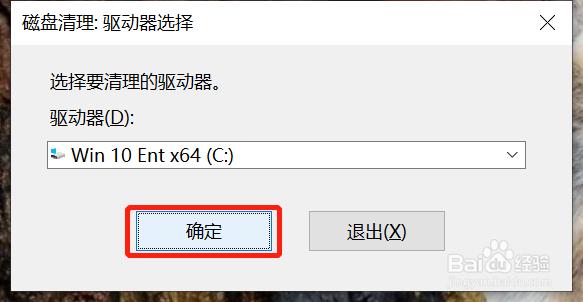
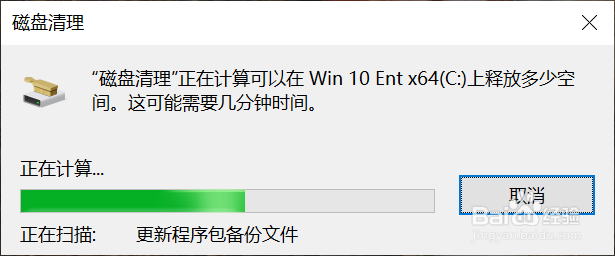
3、然后选择要清理的磁盘,这里我们选择C盘,点击“确定”,然后等待扫描

C盘空间不够了怎么办?(深度清理C盘)

C盘空间不够了怎么办?(深度清理C盘)

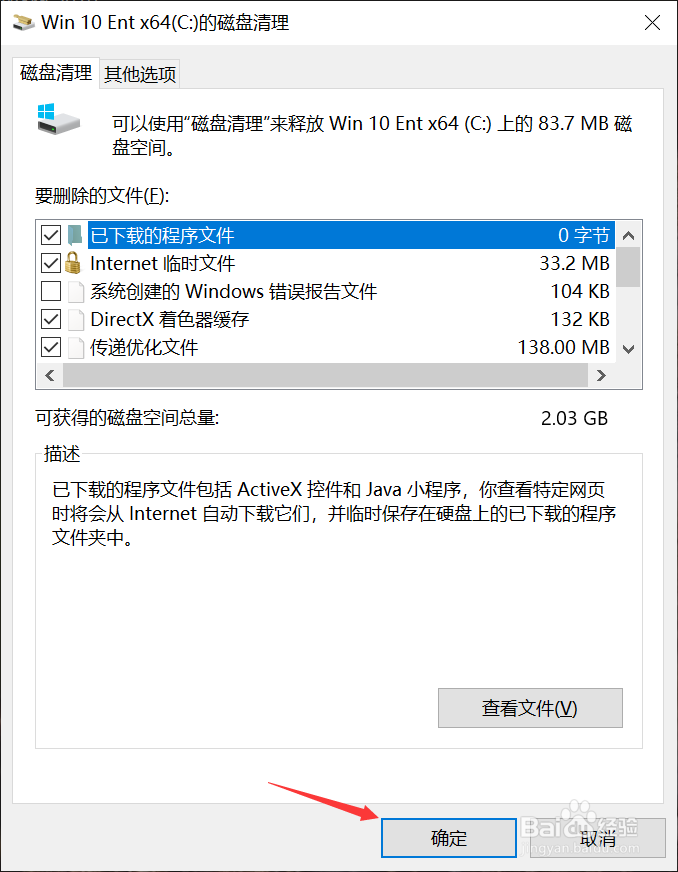
4、把不用的垃圾全勾起来(显示出的都可以放心清理的),然后点击清理

C盘空间不够了怎么办?(深度清理C盘)

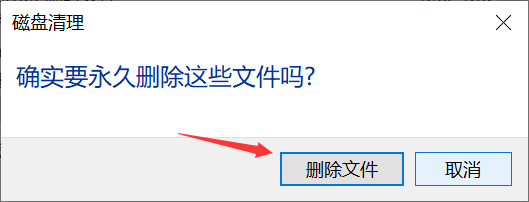
5、这时候会问是是否删除,点击删除文件就可以了

C盘空间不够了怎么办?(深度清理C盘)

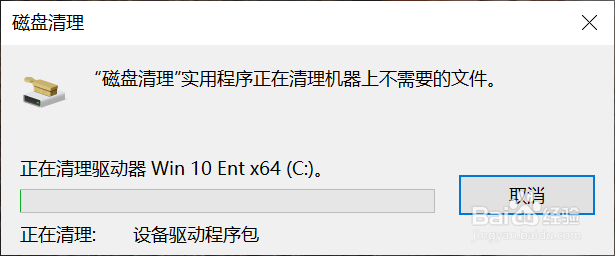
6、最后我们只需静静地等待磁盘清理完成

C盘空间不够了怎么办?(深度清理C盘)

1、【1】点击桌面左下角的开始

【2】点击“Windows管理工具--磁盘清理”

【3】选择C盘,点击“确定”,等待扫描完成

【4】勾选垃圾,然后点击清理

【5】点击“删除文件”

【6】最后等待即可

  • c盘怎么扩容
  • 格式化C盘会怎么样?
  • 如何将一个磁盘分成多个磁盘
  • c盘空间太小怎么把e盘分配给c盘
  • 怎么清除c盘除系统文件外的所有文件
  • 热门搜索
    儿童画画大全简单漂亮 米糕的做法松软又好吃 mp3歌曲下载方法 回锅肉的家常做法 动画片大全 日记200字大全 沃尔沃怎么样 家常炖鲤鱼 海水淡化的方法 耄耋怎么读音