如何利用PS制作出墨镜反光效果图

 时间:2026-02-15 01:07:53

1、首先,我们打开PS,找到我们准备好要进行修改的照片。给它导入进PS当中。如图所示

如何利用PS制作出墨镜反光效果图

2、然后我们在左边工具栏中找到快速选择工具。然后用快速选择工具将墨镜给选中,如图所示。
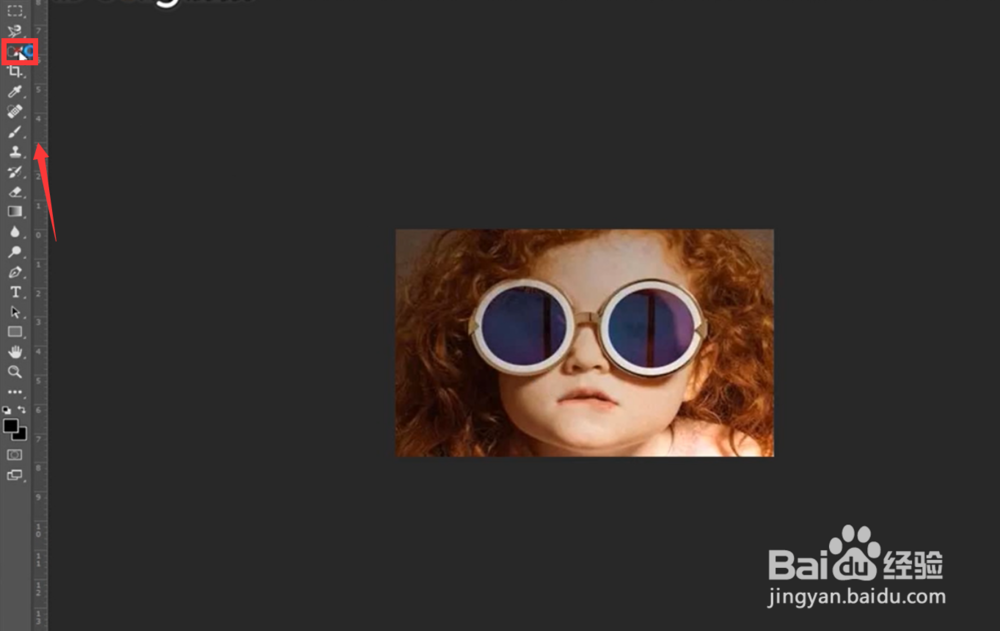
如何利用PS制作出墨镜反光效果图

3、将墨迹选择后,使用复制快捷键“ctrl+J”将墨镜复制。然后拖进一张照片,大小调整的跟墨镜差不多。
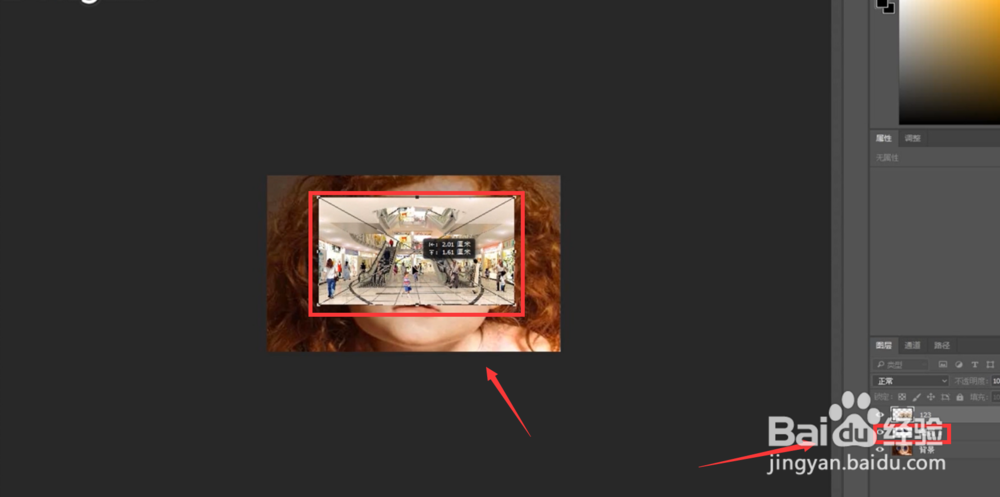
如何利用PS制作出墨镜反光效果图

4、找到新添加的照片,右键点击,在选项中找到创建剪辑蒙版。注意的是新添加的照片哦,在右下角

如何利用PS制作出墨镜反光效果图

5、最后将正常模式改成为滤色。然后我们看图片效果,是不是就做到了墨镜反光效果!
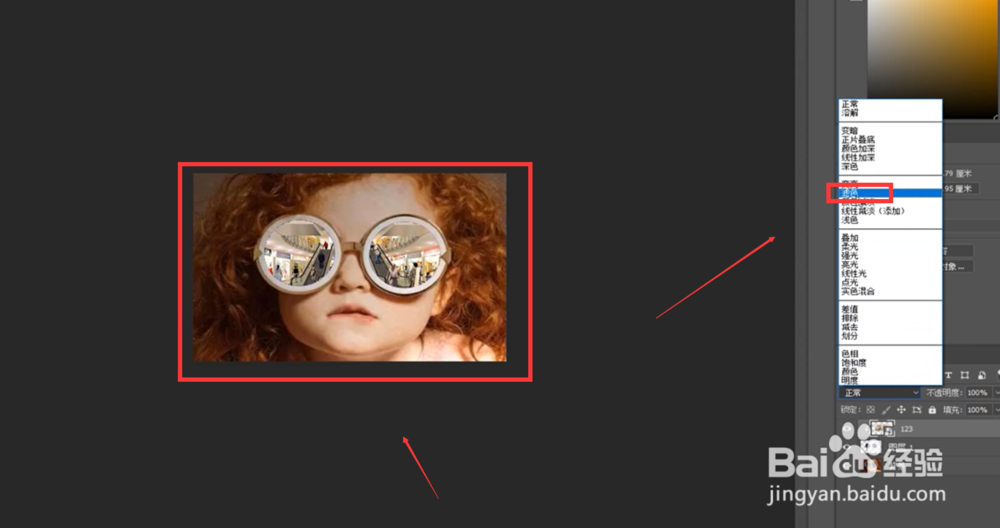
如何利用PS制作出墨镜反光效果图

1、1.打开PS,打开照片,利用快速选择工具选择“墨镜”并复制

2.拖入一张照片跟墨镜照片大小差不多

3.右键点击,在选项中找到创建剪辑蒙版

4.最后将正常模式改成为滤色

  • ai梦境档案攻略
  • switch怎么连接笔记本
  • switch主机模式怎么用
  • switch输入法打出汉字
  • 塞尔达传说谦逊神庙怎么上去
  • 热门搜索
    山行古诗的意思 fighting是什么意思 where是什么意思 08年属什么生肖 负荆请罪的意思 男生生日礼物送什么好 做课件用什么软件 搬砖是什么意思 车辆年检需要什么资料 300分能上什么专科