1、在VMware workstation上创建一台虚拟机,将ESXi5.5 ISO镜像挂载到虚拟机的光驱上。
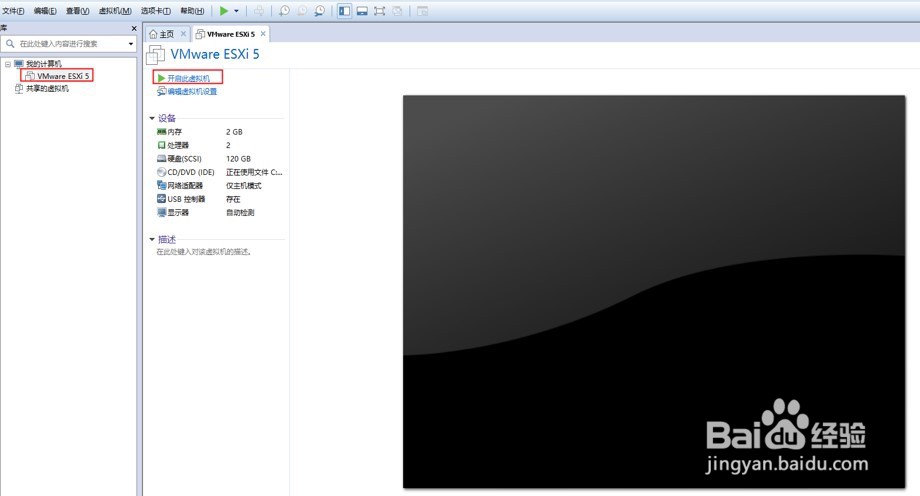
2、打开虚拟机电源,开始安装ESXi操作系统,进入到引导菜单
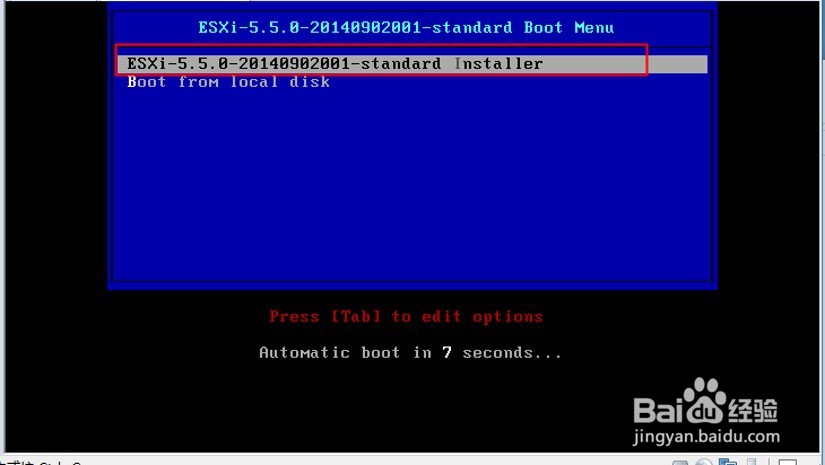
3、进入到安装界面,选择 (Enter) continue
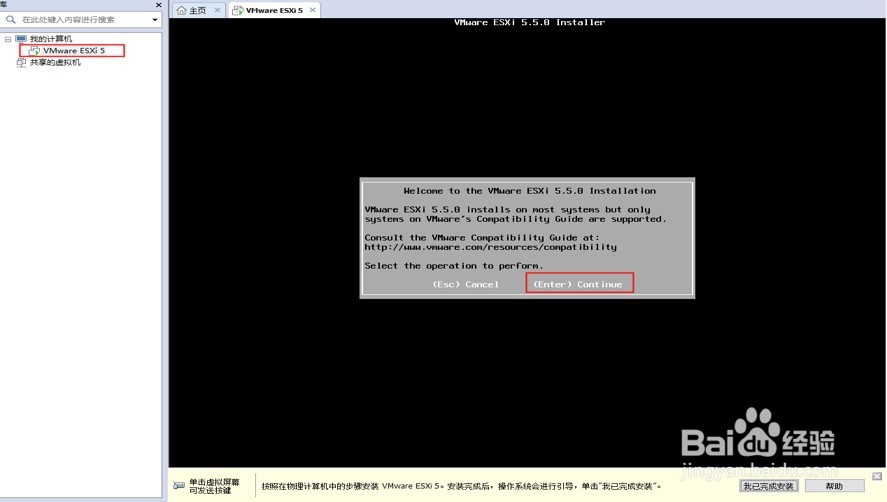
4、选择“F11”,接受并继续
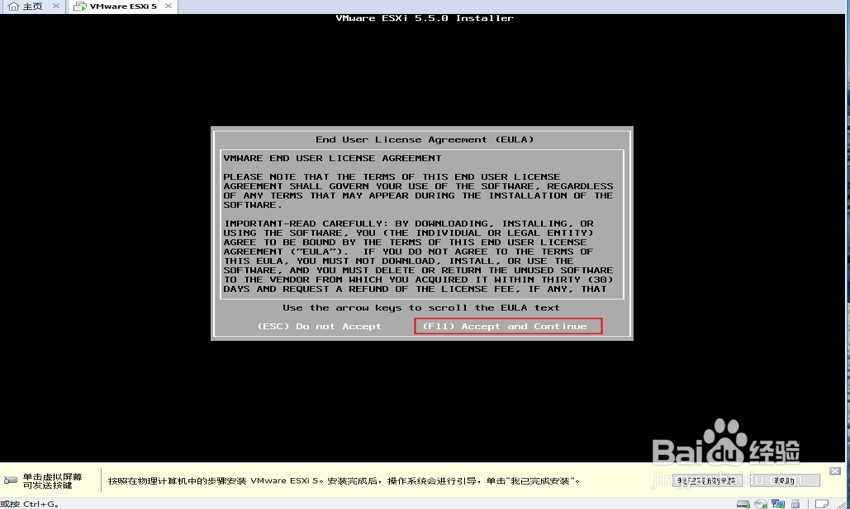
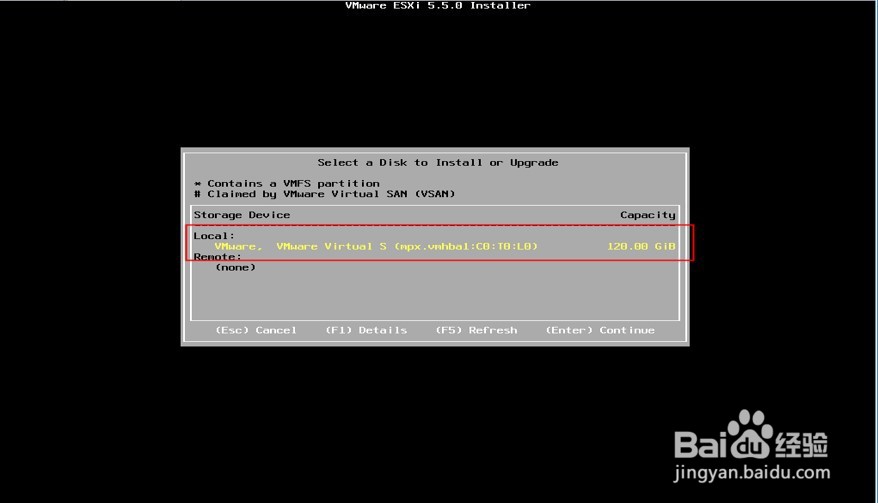
5、选择安装操作系统到本地磁盘
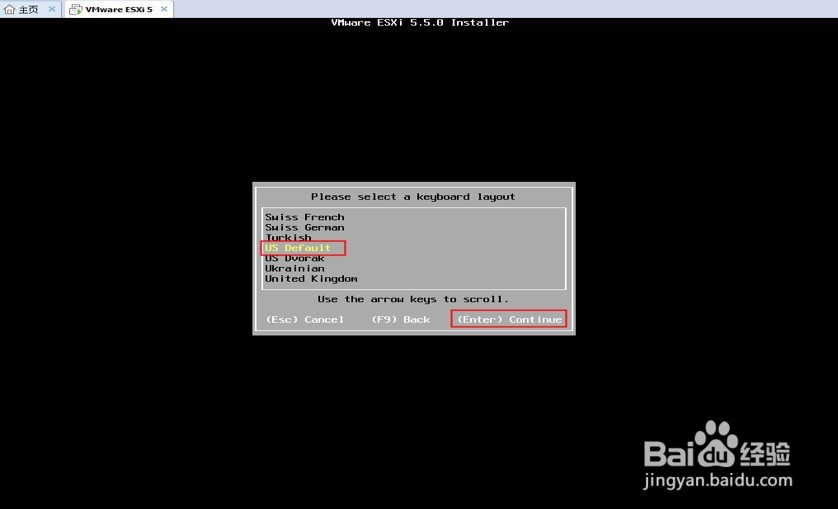
6、选择键盘布局
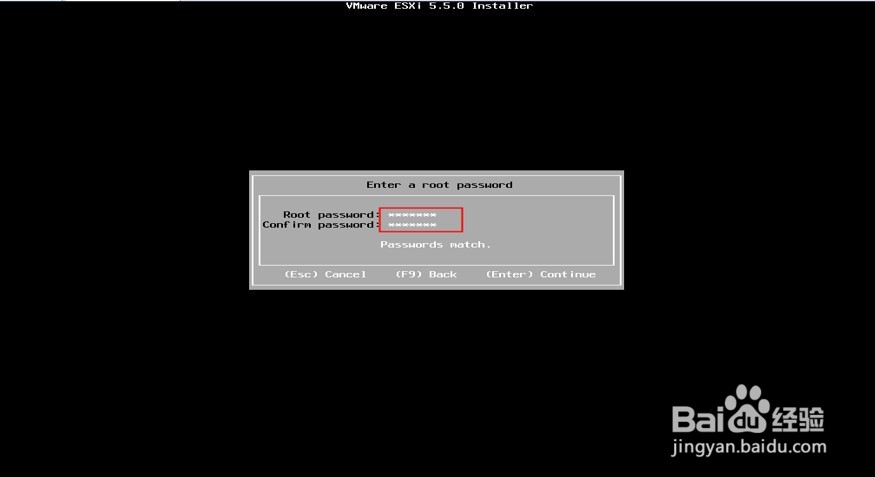
7、设置系统密码
8、按“F11”键,开始安装

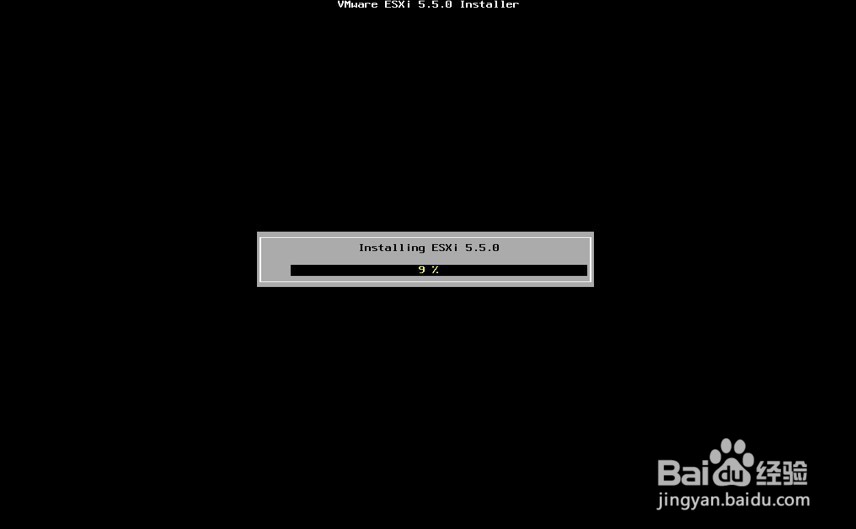
9、ESXi系统安装中
10、安装完成,选择“Enter"重新启动

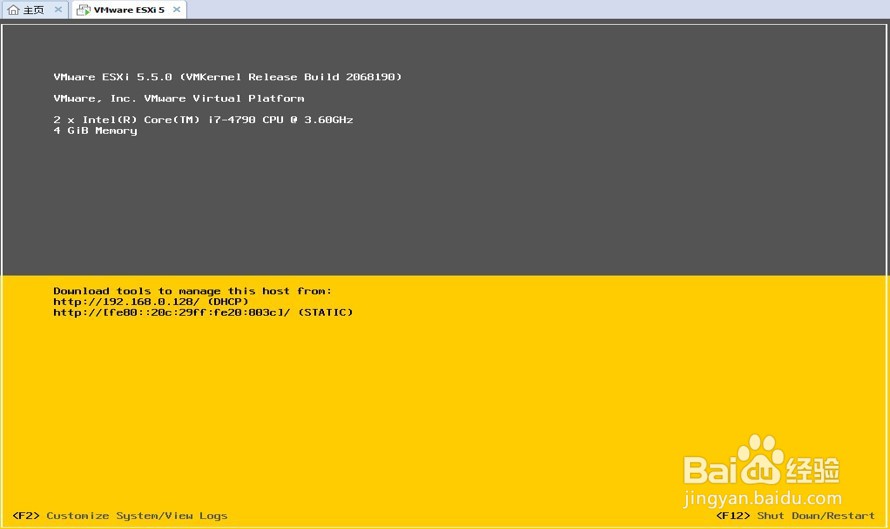
11、重启后,进入到ESXi系统界面
时间:2026-04-29 02:01:47
1、在VMware workstation上创建一台虚拟机,将ESXi5.5 ISO镜像挂载到虚拟机的光驱上。
2、打开虚拟机电源,开始安装ESXi操作系统,进入到引导菜单
3、进入到安装界面,选择 (Enter) continue
4、选择“F11”,接受并继续
5、选择安装操作系统到本地磁盘
6、选择键盘布局
7、设置系统密码
8、按“F11”键,开始安装
9、ESXi系统安装中
10、安装完成,选择“Enter"重新启动
11、重启后,进入到ESXi系统界面
