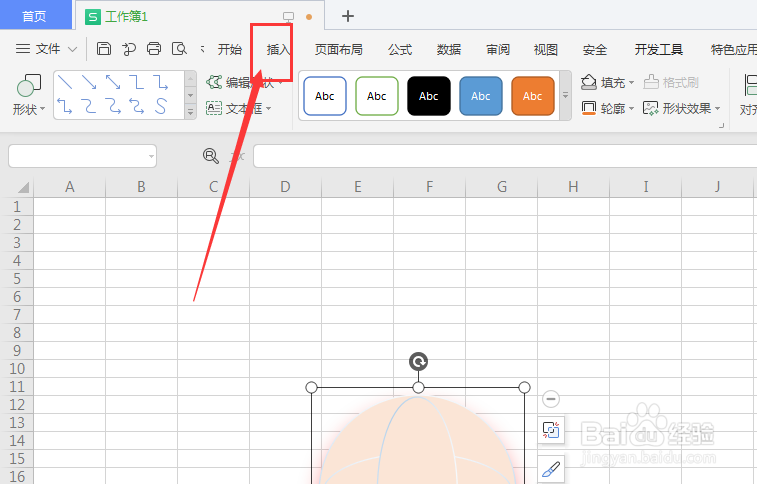
1、在WPS表格文件中,选择菜单栏中的【插入】菜单
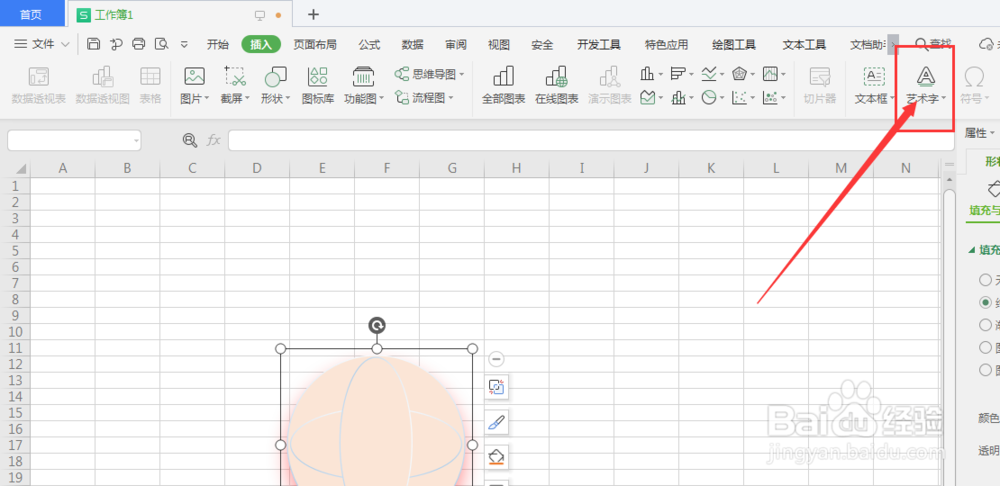
2、然后再属性栏右侧部分打开【艺术字】属性
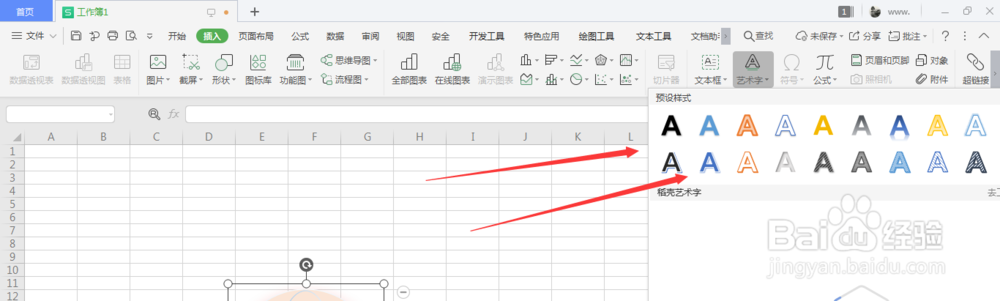
3、打开下拉栏,选择添加默认的艺术字效果
4、如图,点击添加艺术字样式后,会在表格栏中出现艺术字样式,点击可编辑文字内容
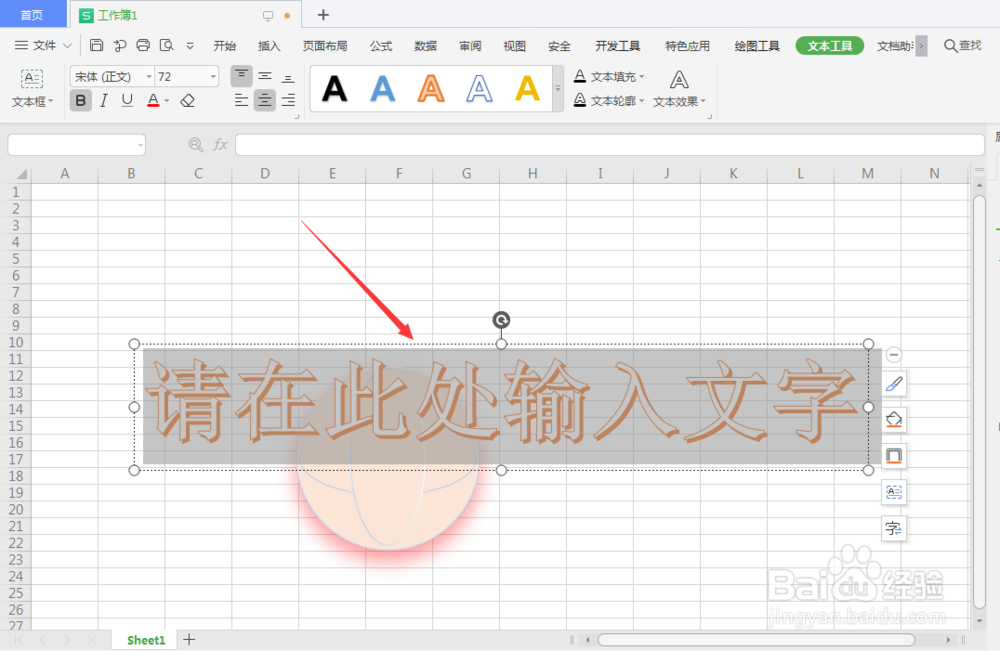
5、输入自己的文字内容,在上面的属性栏中,可更改艺术字的样式
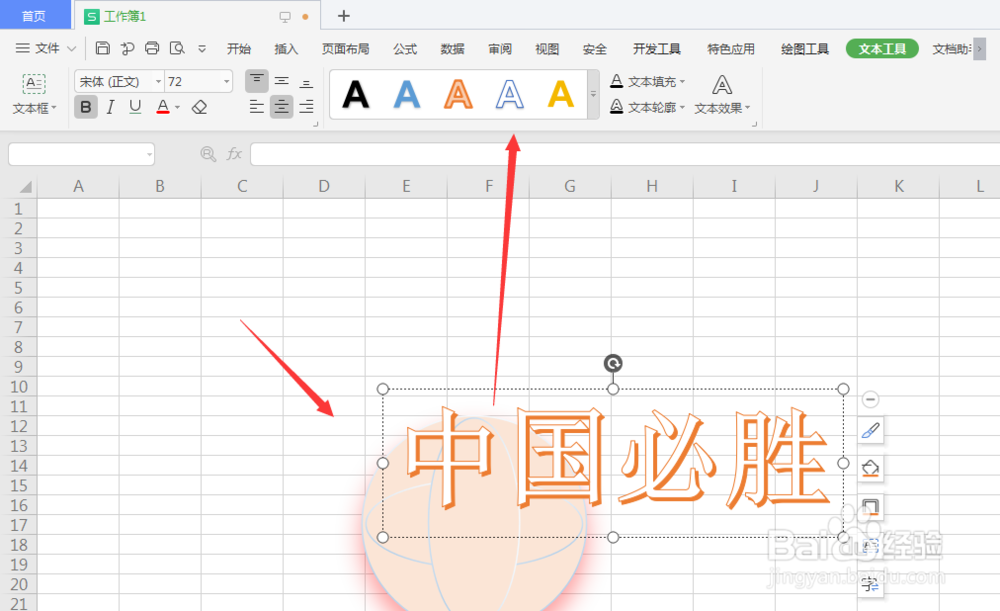
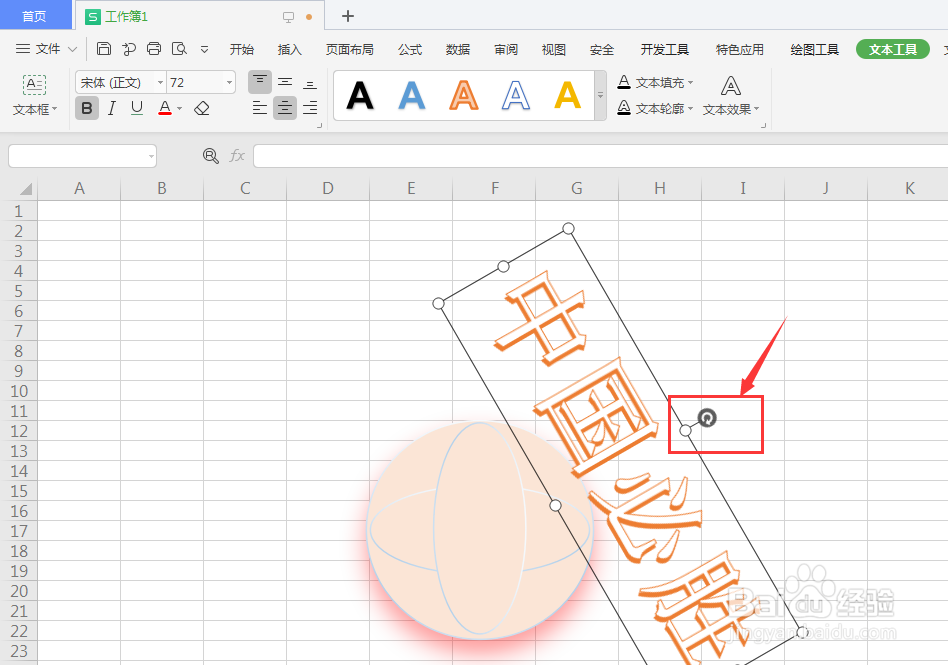
6、在艺术字中心部分会有个旋转按钮,鼠标选中旋转可将文字旋转一个方向
7、总结:
1.在WPS表格文件中,选择菜单栏中的【插入】菜单
2.然后再属性栏右侧部分打开【艺术字】属性
3.打开下拉栏,选择添加默认的艺术字效果
4.点击添加艺术字样式后,会在表格栏中出现艺术字样式,点击可编辑文字内容
5.输入自己的文字内容,在上面的属性栏中,可更改艺术字的样式
6.在艺术字中心部分会有个旋转按钮,鼠标选中旋转可将文字旋转一个方向
