word文档如何插入曲线

 时间:2026-02-14 20:55:57

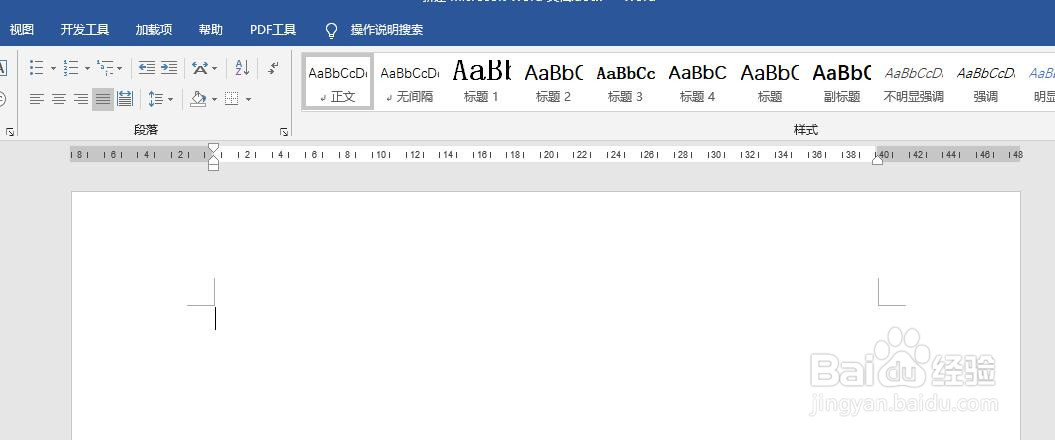
1、新建并打开一个word文档,如图所示。
word文档如何插入曲线

2、点击菜单栏中【插入】选项。

word文档如何插入曲线

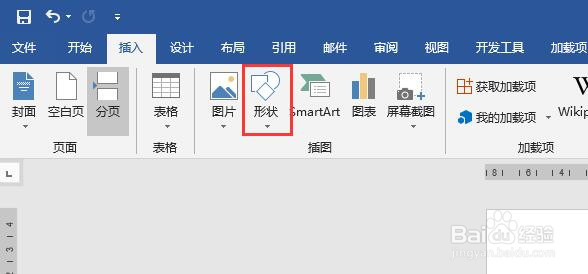
3、在插入选项卡中点击“形状”,如图所示。

word文档如何插入曲线

4、此时弹出形状下拉列表,在列表“线条”中点击选择“曲线”。

word文档如何插入曲线

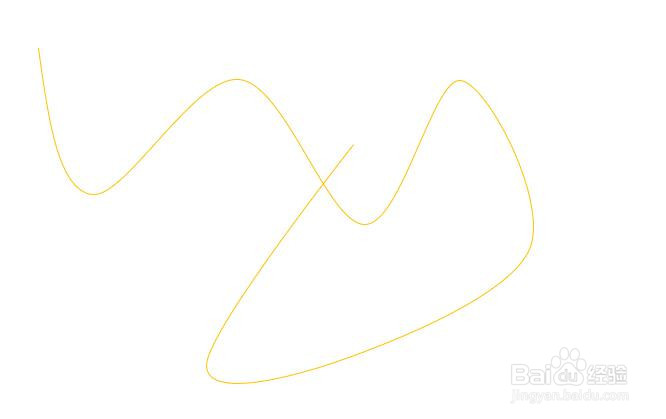
5、此时鼠标光标就会变成十字形,按住鼠标左键,向任意方向滑动,松开鼠标左键,线条会跟随鼠标进行弯曲,然后点击鼠标左键即可固定该曲线弯度,继续移动鼠标可继续画曲线,曲线绘制完成后双击鼠标左键即可结束,绘制后的曲线效果如图所示。

word文档如何插入曲线

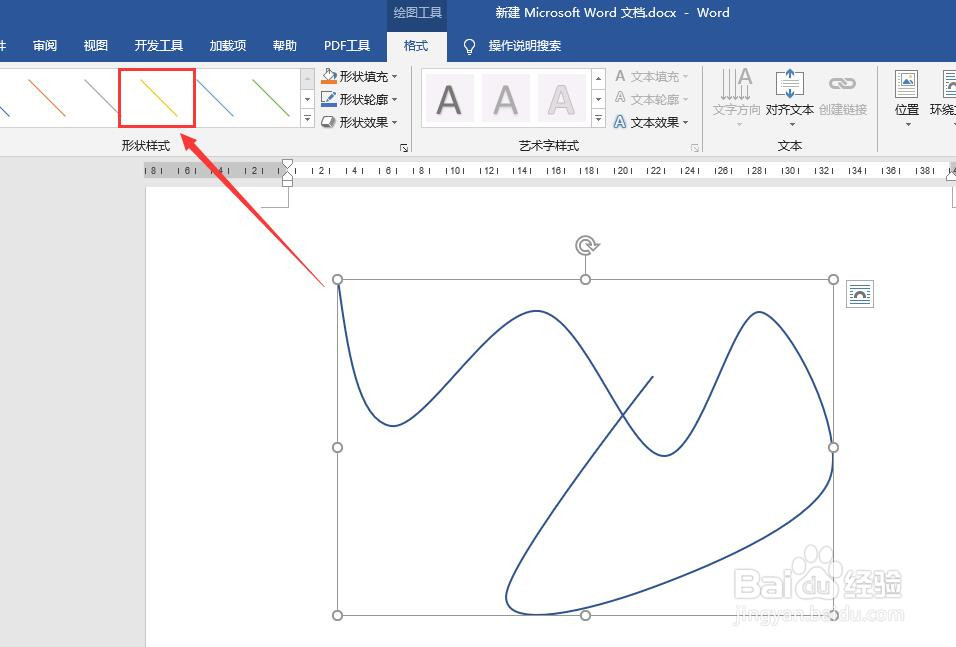
6、选中形状,菜单栏中会出现绘图工具,在格式选项卡中的形状样式中点击选择一种样式,效果如图所示。
word文档如何插入曲线

word文档如何插入曲线

  • word中如何插入曲线图
  • word怎么画曲线图形
  • word里如何绘制曲线图?
  • word中怎样插入曲线图呢
  • word中画曲线怎么操作
  • 热门搜索
    南瓜怎么做好吃又简单 活动流程怎么写 鳄鱼肉好吃吗 焖面的家常做法 广场舞大全 鱼香肉丝的家常做法 香肠炒什么好吃 金针菇的家常做法 男生瘦腿的最快方法 炒年糕的家常做法