1、打开ppt,点击“插入-形状”选择下面的箭头

2、如下图所示

3、然后复制一份,点击“旋转”
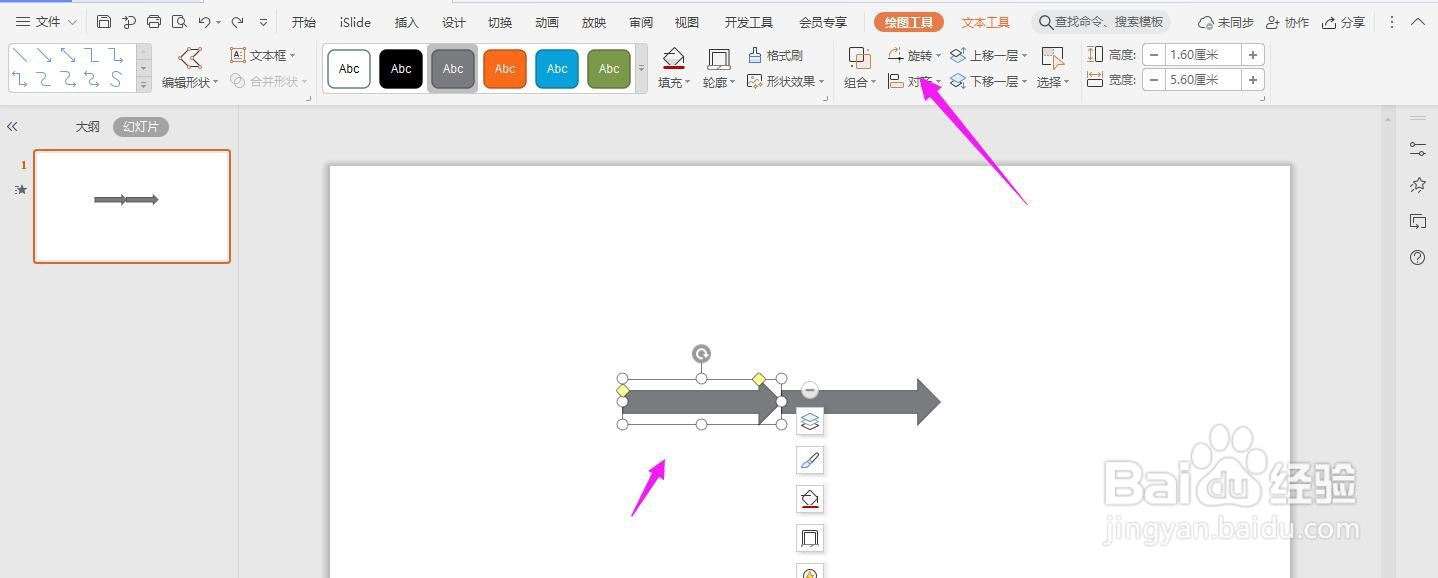
4、再点击“水平旋转”

5、这个时候双箭头就绘制完成了
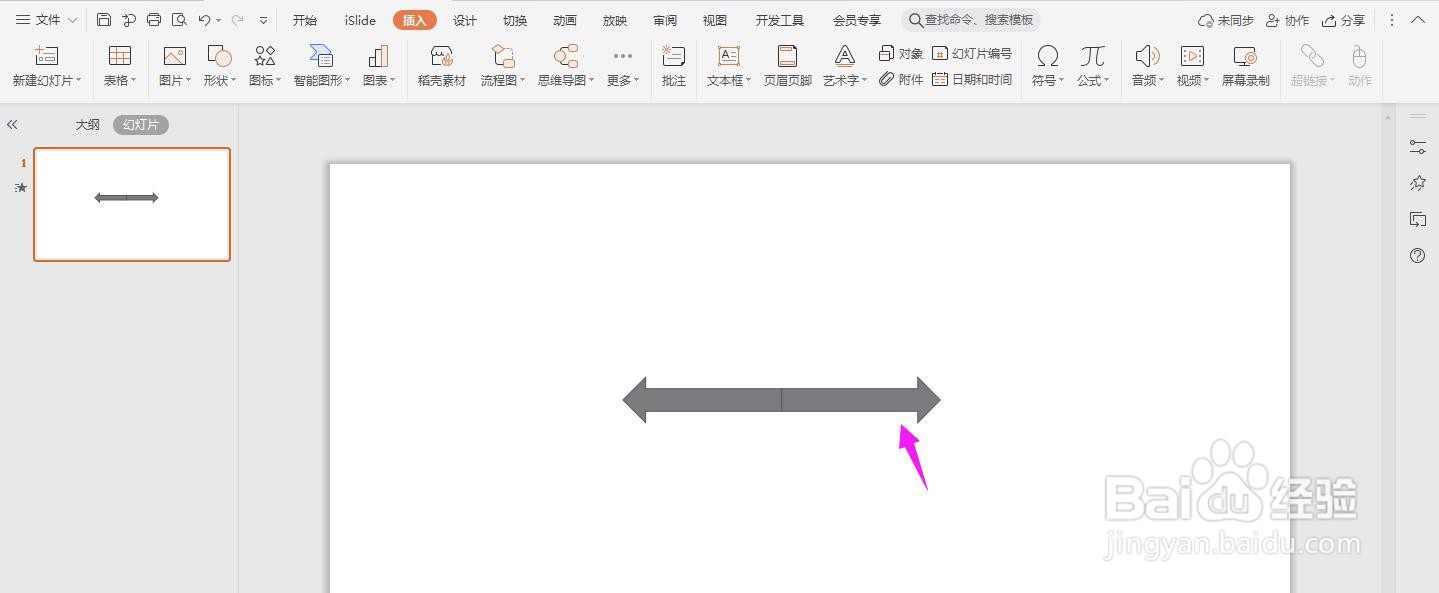
6、然后选中双箭头,点击“填充”还可以将填充色改为红色

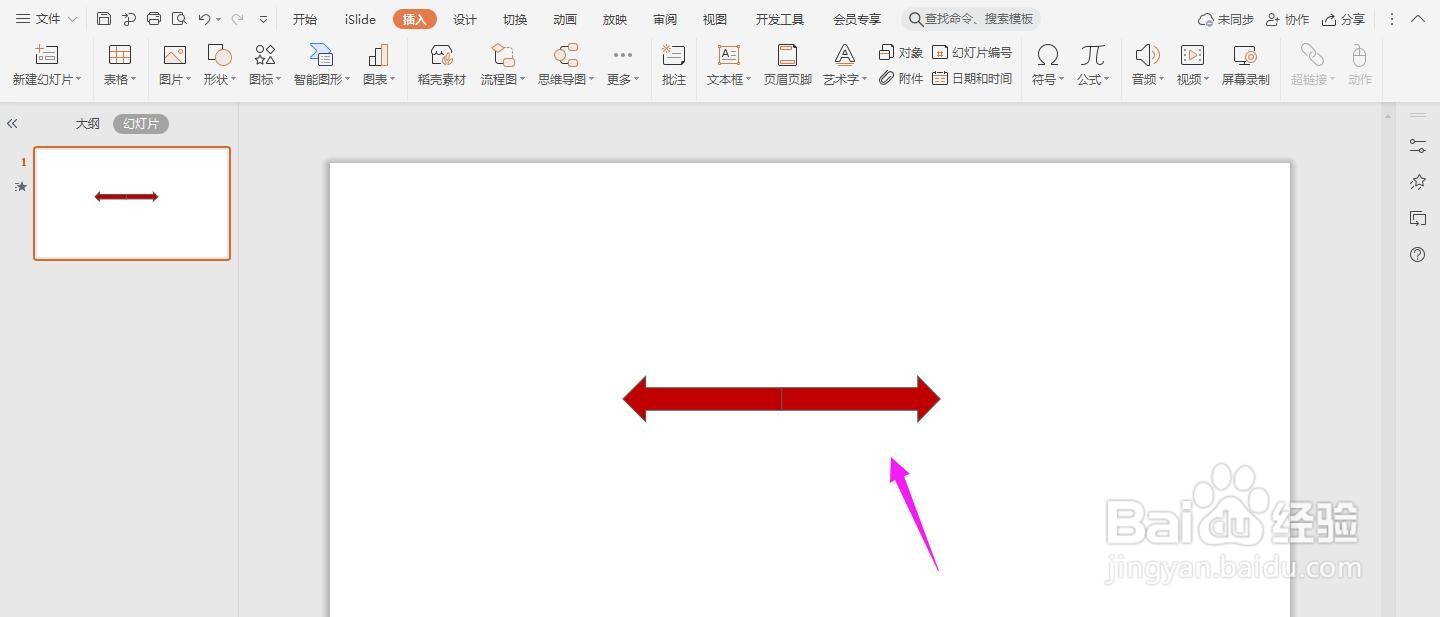
7、这样一个非常不错的双箭头效果就制作完成了
时间:2026-04-23 04:32:21
1、打开ppt,点击“插入-形状”选择下面的箭头
2、如下图所示
3、然后复制一份,点击“旋转”
4、再点击“水平旋转”
5、这个时候双箭头就绘制完成了
6、然后选中双箭头,点击“填充”还可以将填充色改为红色
7、这样一个非常不错的双箭头效果就制作完成了
