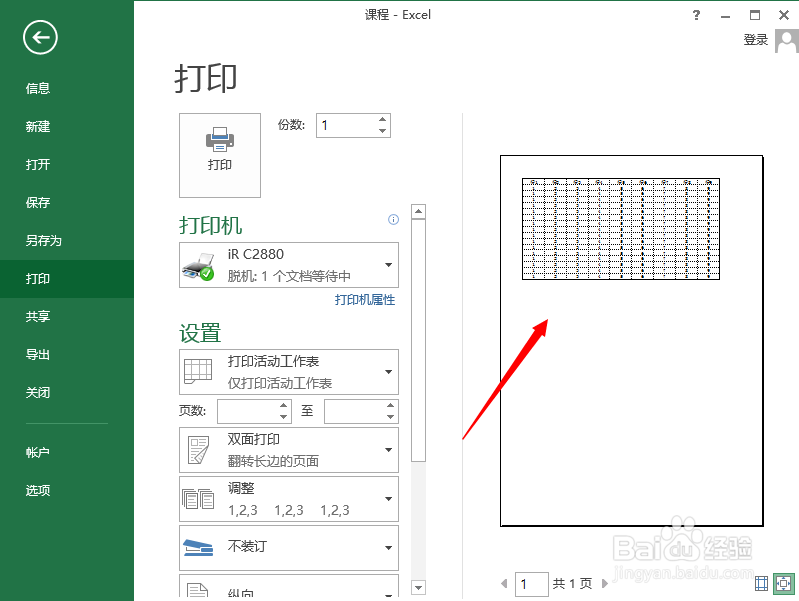
excel 打印网格线/打印自动添加边框

 时间:2026-02-15 00:26:00

1、我们看一下正常的EXCEL文档在打印时候的效果是什么样子的,这里点击“文件”选项
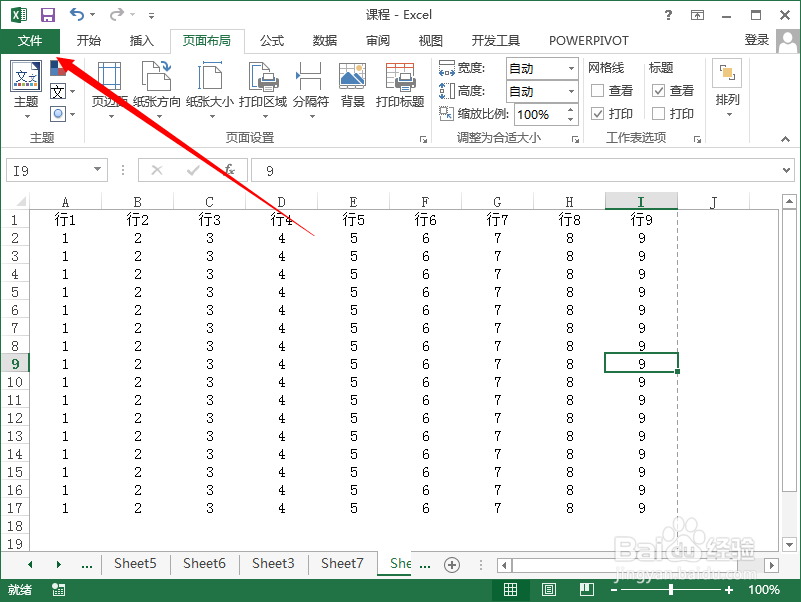
excel 打印网格线/打印自动添加边框

2、点击“文件”选项后,找到打印选项,这里小编是用的是2013版本 2007版有预览功能,2010和2013版本将预览功能集成到一起。
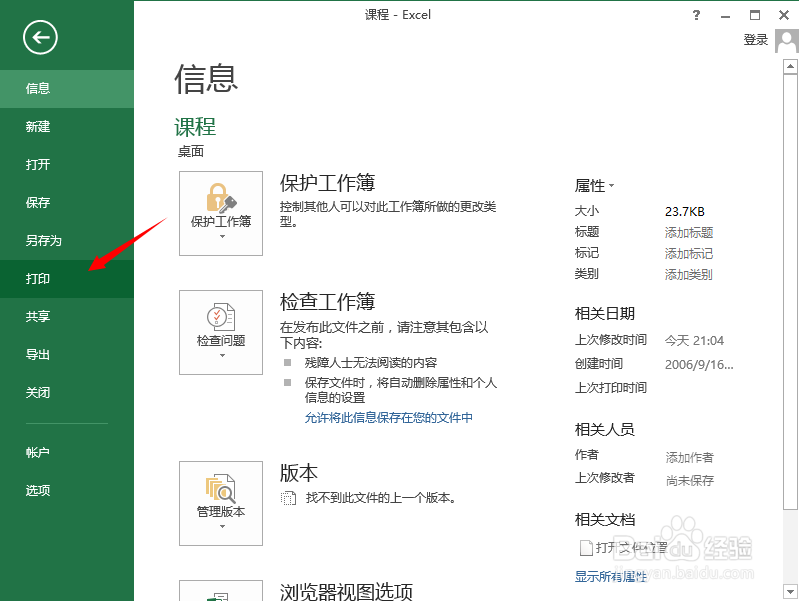
excel 打印网格线/打印自动添加边框

3、在图片中我们看到,正常我们选择打印后Excel没有自动添加单元格框,如何让excel自动添加呢?
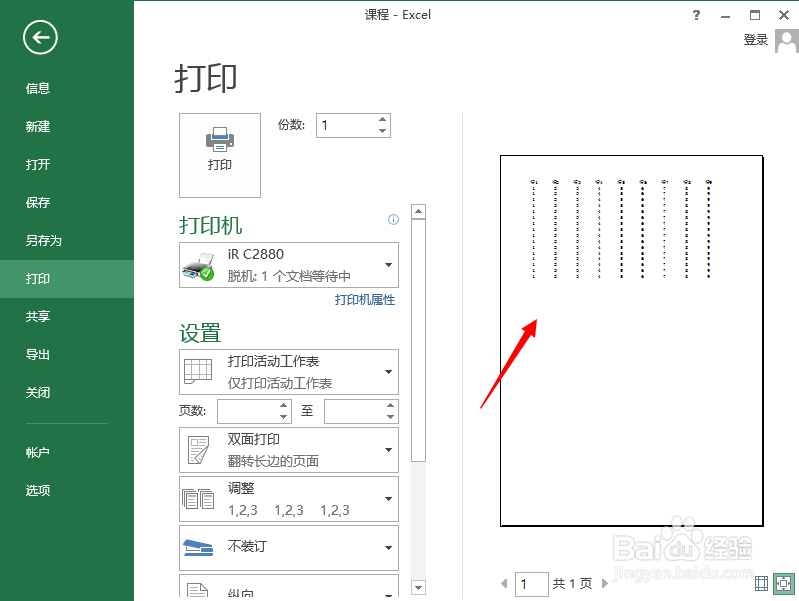
excel 打印网格线/打印自动添加边框

4、这里要用到excel工具栏中的“页面布局”功能,如图操作。

excel 打印网格线/打印自动添加边框

5、这里找到网络线,在网络线下面我们看到,有一个打印选项没有勾选,我们将这个选框勾选。

excel 打印网格线/打印自动添加边框

6、再次去打印区域看一下是不是就自动添加框了呢。

excel 打印网格线/打印自动添加边框

  • Excel粘贴时如何跳过隐藏单元格
  • 表格怎么不复制隐藏的内容
  • 表格中如何复制粘贴可见单元格
  • 如何在表格中批量填充重复文本?
  • Excel通过监视窗口来查看单元格数据变化情况
  • 热门搜索
    红烧肘子的做法 愤怒的小鸟2攻略 广东科技学院怎么样 三河古镇旅游攻略 在家用电脑怎么赚钱 苏州旅游攻略二日游 青海湖旅游攻略 小学生早恋怎么办 问道天劫任务攻略 男人瘦身减肥方法