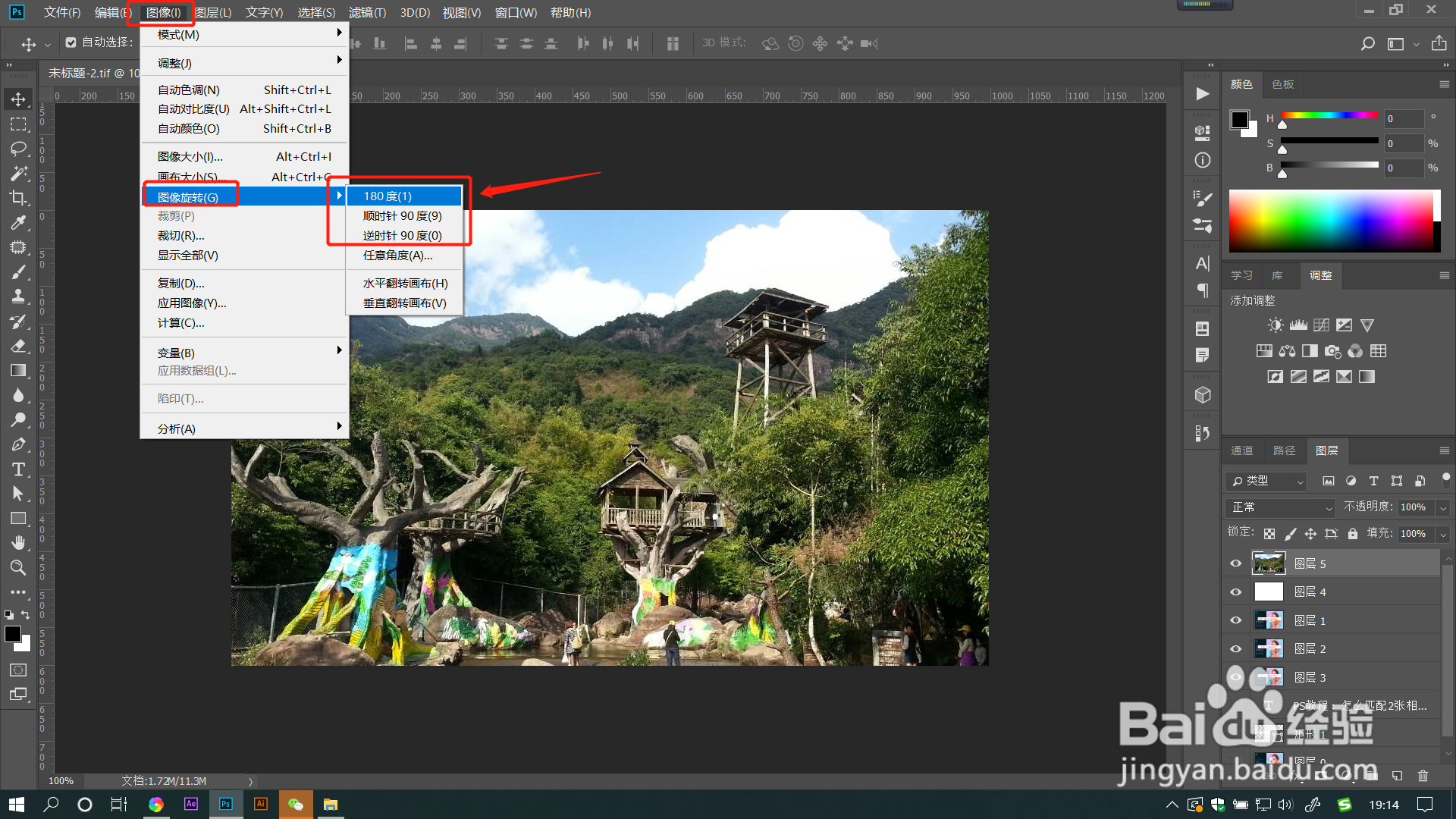
1、调整固定角度:打开PS文件,点击菜单栏【图像】——【图像旋转】,
选择【180度】时,图像将顺时针旋转180度,
选择【顺时针90度】或【逆时针90度】时,图像也随着发生对应旋转。

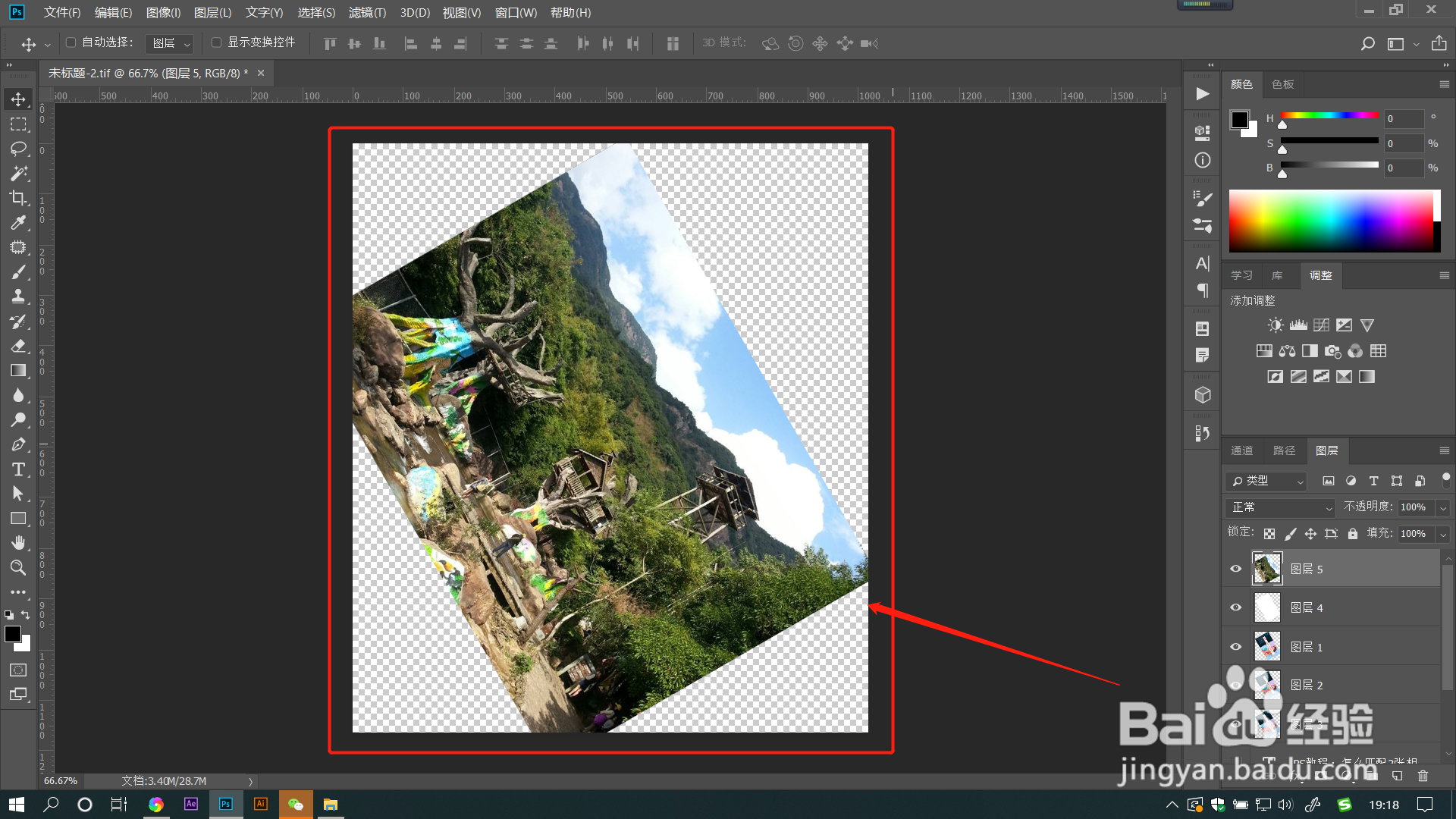
2、调整任意角度:点击菜单栏【图像】——【图像旋转】,选择【任意角度】。在打开的对话框中输入需要调整的角度数值,点选【顺时针】或【逆时针】,点击确定即可让图像按设定角度进行旋转。

3、画布大小变化:任意旋转角度后,会发现画布整个大小参数都发生了变化,多了许多透明像素,还切掉了图像一部分。

4、旋转视图:在工具箱中选择【旋转视图】工具,在属性栏上输入旋转角度数值,即可旋转图像,且这里的画布不会发生变化。

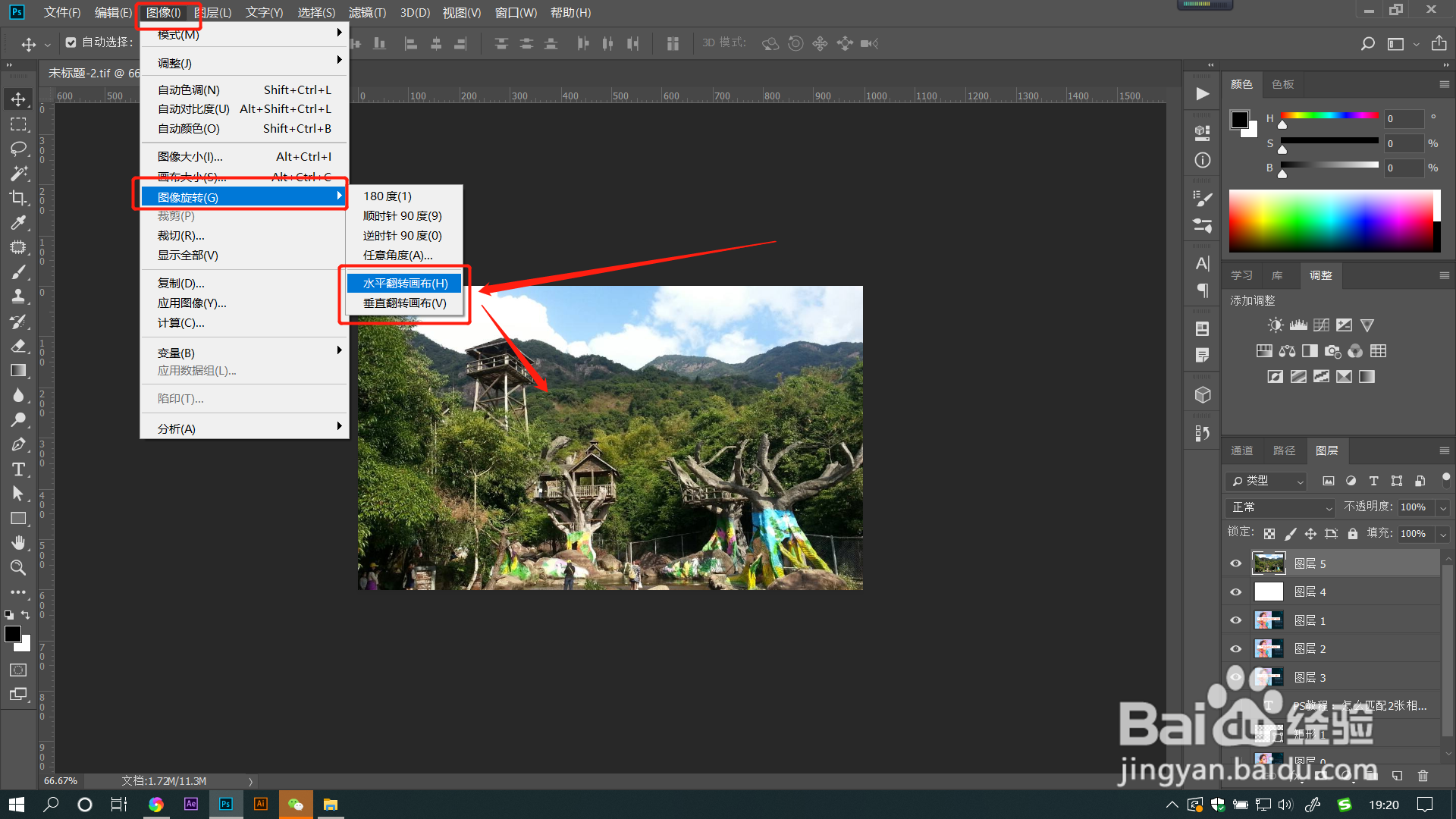
5、水平垂直翻转画布:点击菜单栏【图像】——【图像旋转】,选择【水平翻转画布】即可将画布左右翻转。选择【垂直翻转画布】即可将画布上下翻转。
1、1.调整固定角度:打开PS文件,点击菜单栏【图像】——【图像旋转】,选择【180度】时,图像将顺时针旋转180度,选择【顺时针90度】或【逆时针90度】时,图像也随着发生对应旋转。
2.调整任意角度:点击菜单栏【图像】——【图像旋转】,选择【任意角度】。在打开的对话框中输入需要调整的角度数值,点选【顺时针】或【逆时针】,点击确定即可让图像按设定角度进行旋转。
3.画布大小变化:任意旋转角度后,会发现画布整个大小参数都发生了变化,多了许多透明像素,还切掉了图像一部分。
4.旋转视图:在工具箱中选择【旋转视图】工具,在属性栏上输入旋转角度数值,即可旋转图像,且这里的画布不会发生变化。
5.水平垂直翻转画布:点击菜单栏【图像】——【图像旋转】,选择【水平翻转画布】即可将画布左右翻转。选择【垂直翻转画布】即可将画布上下翻转。
