怎么用手机百度云离线下载

 时间:2024-10-12 20:22:36

手机百度云怎么离线下载?手机百度云支持离线下载了,我们可以想什么时候下载就什么时候下载。下面我来演示下手机百度云离线下载的用法。

怎么用手机百度云离线下载

工具/原料

手机百度云

离线下载

怎么用手机百度云离线下载

1、打开手机百度云客户端,在登录界面输入百度帐号和密码,点击登录,如下图所示。

怎么用手机百度云离线下载

2、登录成功后,在手机百度云的主界面上点击下方的发现选项卡,如下图所示。

怎么用手机百度云离线下载

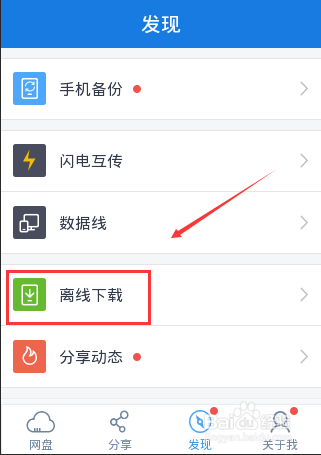
3、在发现界面上可以看到离线下载按钮,点击离线下载,如下图所示。

怎么用手机百度云离线下载

4、点击后,弹出免流量离线下载对话框,这里可以创建两种离线下载模式,一种是新建普通任务,一种是新建BT任务。这里我就来演示下新建普通任务,如下图所示。

怎么用手机百度云离线下载

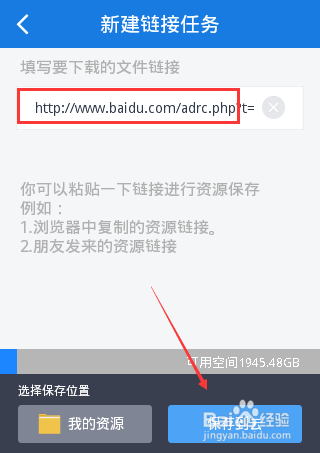
5、在新建链接任务界面上,将复制的链接拷贝到输入框里,然后点击保存到云,如下图所示。
怎么用手机百度云离线下载

6、OK,离线下载搞定,在传输列表界面的保存到云选项卡里可以看到离线下载的内容。如下图所示。

怎么用手机百度云离线下载
  • 百度网盘离线下载怎么用?
  • 手机百度网盘怎么离线下载
  • 百度网盘如何离线下载文件
  • 百度网盘如何使用离线下载链接
  • 百度网盘百度云离线下载怎么使用
  • 热门搜索
    网速慢怎么回事 小学生故事大全 女生名字大全 云南旅游景点大全 重阳节手抄报内容大全 淘宝怎么开店教程 endnote怎么用 鱼简笔画图片大全 盛中国简介 微博怎么认证