Word文档中怎样将图片背景色更换为渐变色

 时间:2026-05-02 18:21:56

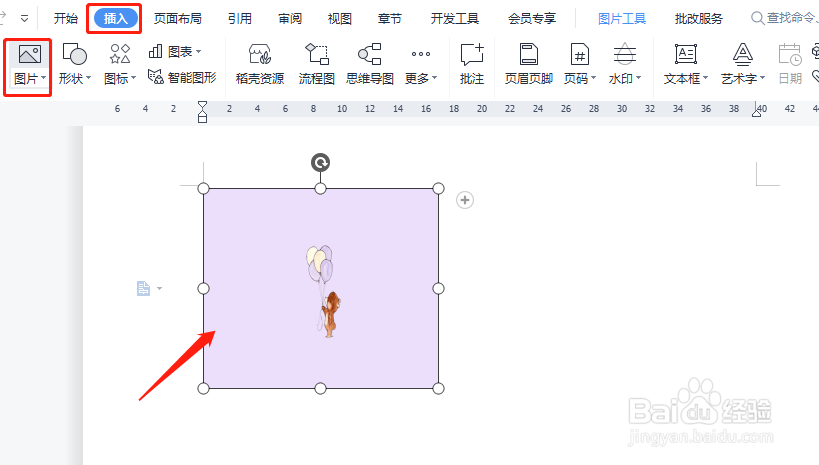
1、打开需要操作的Word文档,单击插入选项卡,选择图片,如图所示。
Word文档中怎样将图片背景色更换为渐变色

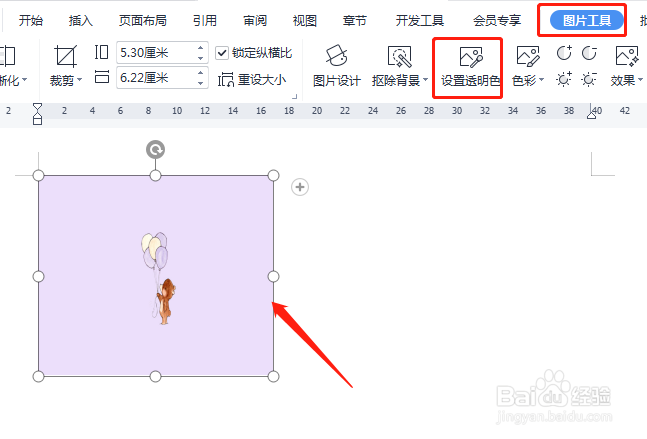
2、选中插入的图片,单击图片工具选项卡,选择设置透明色。

Word文档中怎样将图片背景色更换为渐变色

3、选择设置透明色后,在图片上单击,可以看到背景变为透明。

Word文档中怎样将图片背景色更换为渐变色

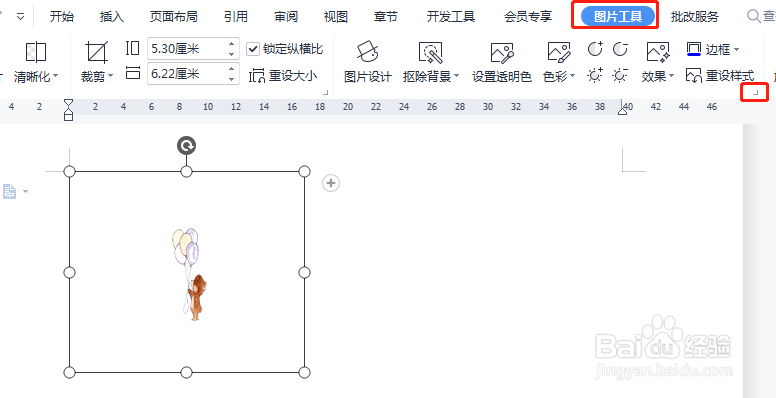
4、单击图片,选择图片工具选项卡,单击重设样式右下角的小三角,打开属性对话框。
Word文档中怎样将图片背景色更换为渐变色

5、在打开的属性窗口,选择填充与线条,下拉菜单中勾选“渐变填充”,选择一种渐变填充色,这里我们选择粉色。

Word文档中怎样将图片背景色更换为渐变色

6、在渐变填充下拉菜单中,我们选择一种渐变样式“矩形渐变”,关闭对话框。

Word文档中怎样将图片背景色更换为渐变色

7、最后设置完成,可以看到图片背景色更换为渐变色,如下图所示。

Word文档中怎样将图片背景色更换为渐变色

  • Word中的图片怎样设置渐变效果?
  • Word图形如何设置渐变色?
  • word怎么给图片添加渐变边框
  • word背景图片设置
  • word2021给形状填充图片
  • 热门搜索
    妩媚的意思什么 染什么颜色头发显白 这是神祝福的地方 谨慎的意思 问道什么职业厉害 什么空调好又省电 翘楚的意思 tik tok什么意思 给领导的生日祝福语 洗车店需要什么手续