1、打开CAD,当我们把其他的图都绘制好之后,需要在图中处填充混凝土。

2、首先cad菜单栏,找到 ——绘图,单击绘图,选择图案填充。

3、单击图案填充后,在弹出的对话框,单击图案...按钮 选择图案类似于混凝土的图案。

4、确定,返回刚才的界面,然后,单击添加边界拾取点,便回到CAD绘图界面。

5、按照命令。提示点取内部点,点击我们要填充的区域。

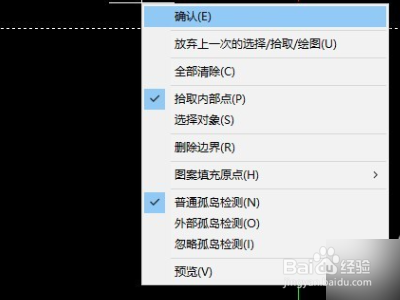
6、选择好之后,鼠标右键,确定。
7、这时便返回到图案填充的界面。单击确定,软件便会填充图案。

时间:2026-05-04 10:46:16
1、打开CAD,当我们把其他的图都绘制好之后,需要在图中处填充混凝土。
2、首先cad菜单栏,找到 ——绘图,单击绘图,选择图案填充。
3、单击图案填充后,在弹出的对话框,单击图案...按钮 选择图案类似于混凝土的图案。
4、确定,返回刚才的界面,然后,单击添加边界拾取点,便回到CAD绘图界面。
5、按照命令。提示点取内部点,点击我们要填充的区域。
6、选择好之后,鼠标右键,确定。
7、这时便返回到图案填充的界面。单击确定,软件便会填充图案。
