1、制作efi启动U盘

2、设置平板为“efiU盘”启动模式
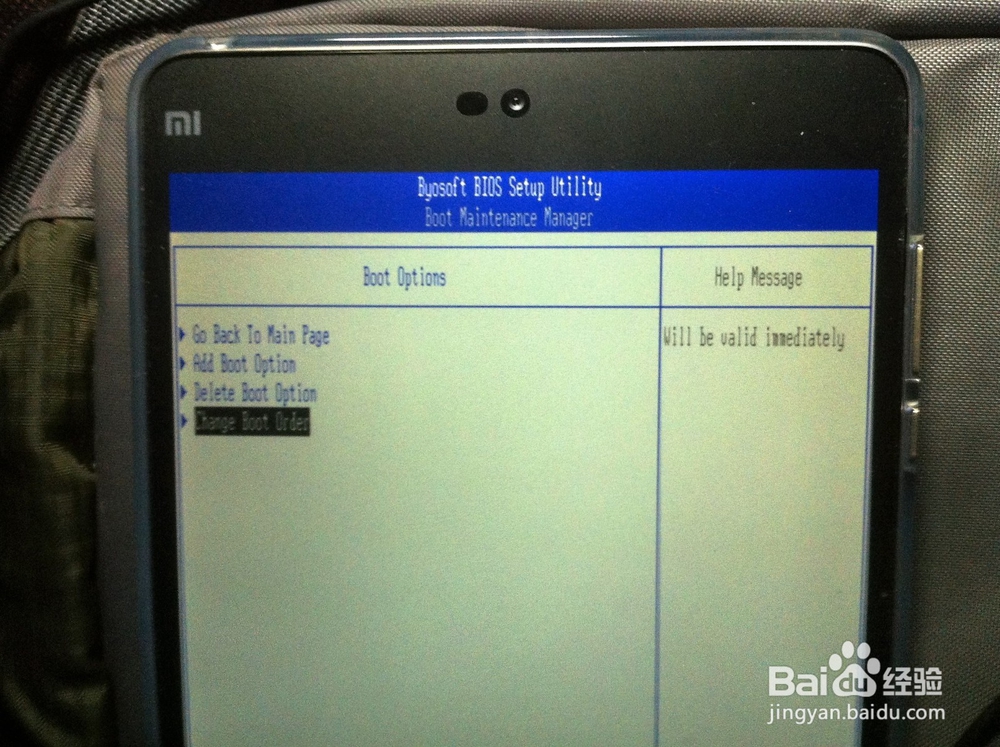
3、插上“U盘”开机,自动进入“PE”,开机后就可以拔掉U盘了。
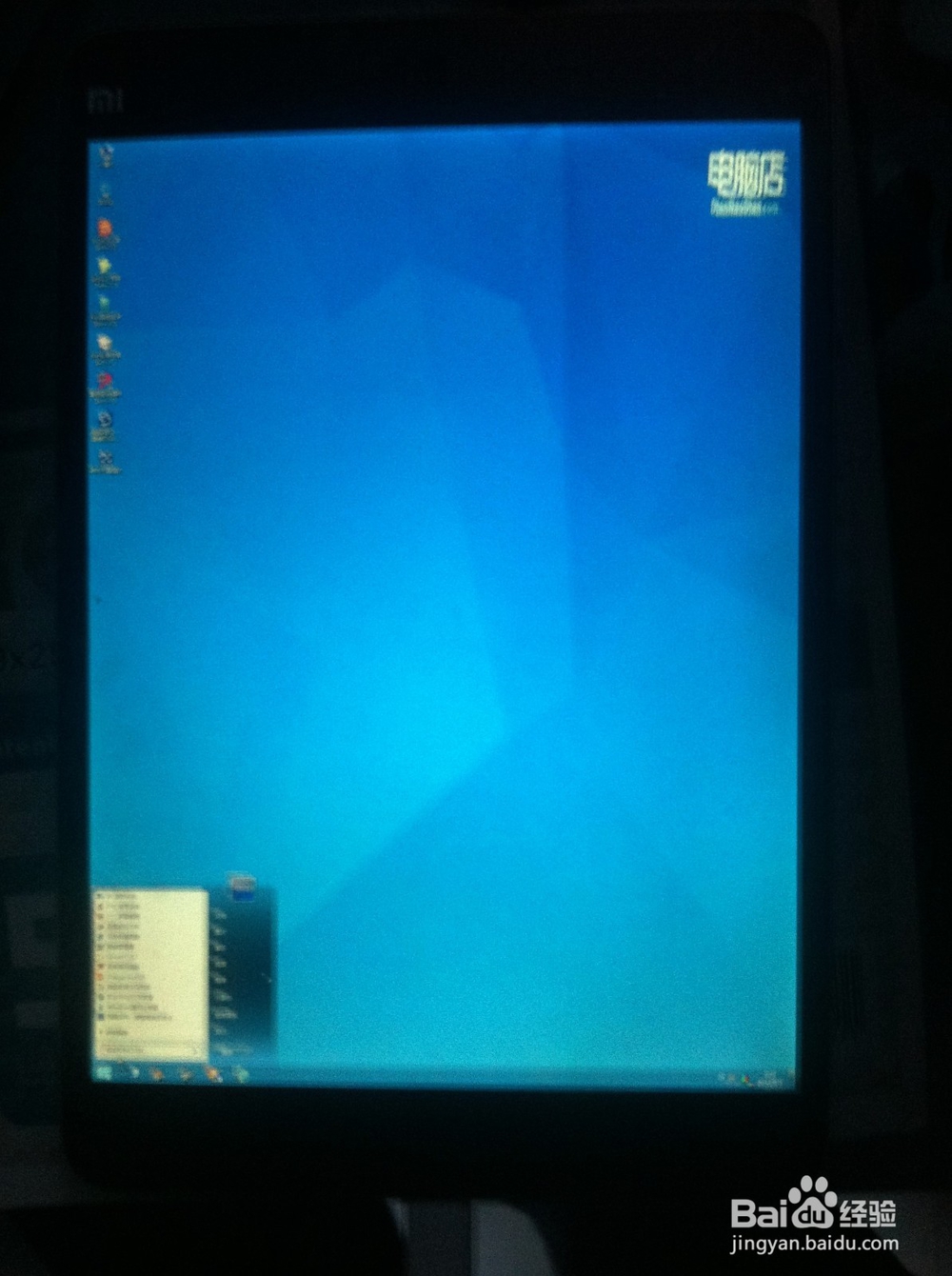
4、桌面上,单击“DiskGenius ”图标。

5、在新打开软件窗口中,右击59GB大长条,
在弹出的快捷菜单中选择第一个“建立新分区”命令。

6、在弹出的调整分区容量面板中,单击“开始”按钮
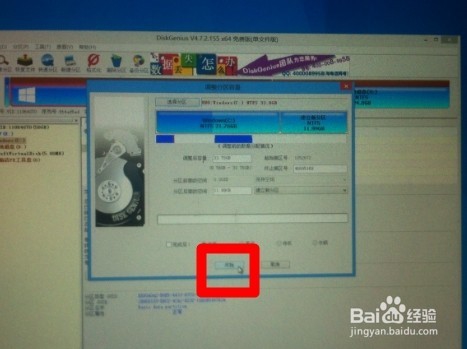
7、在弹出来的对话框中,单击“是”按钮。
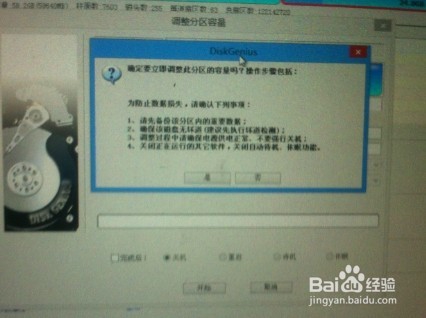
8、分完区后,不要忘记格式化新的分区,在开机后就是两个分区了

时间:2026-04-26 10:56:42
1、制作efi启动U盘
2、设置平板为“efiU盘”启动模式
3、插上“U盘”开机,自动进入“PE”,开机后就可以拔掉U盘了。
4、桌面上,单击“DiskGenius ”图标。
5、在新打开软件窗口中,右击59GB大长条,
在弹出的快捷菜单中选择第一个“建立新分区”命令。
6、在弹出的调整分区容量面板中,单击“开始”按钮
7、在弹出来的对话框中,单击“是”按钮。
8、分完区后,不要忘记格式化新的分区,在开机后就是两个分区了
