怎么还原驱动 Windows10系统驱动如何备份

 时间:2026-02-21 00:24:57

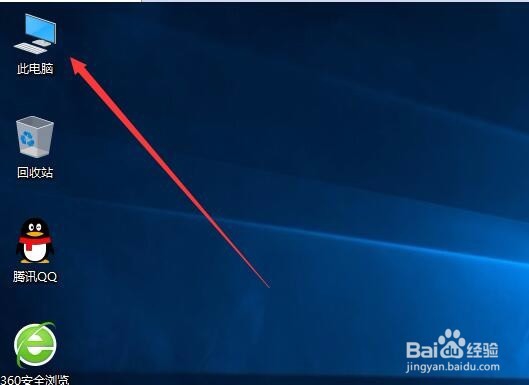
1、首先在桌面上找到“此电脑”图标,双击该图标打开此电脑
怎么还原驱动 Windows10系统驱动如何备份

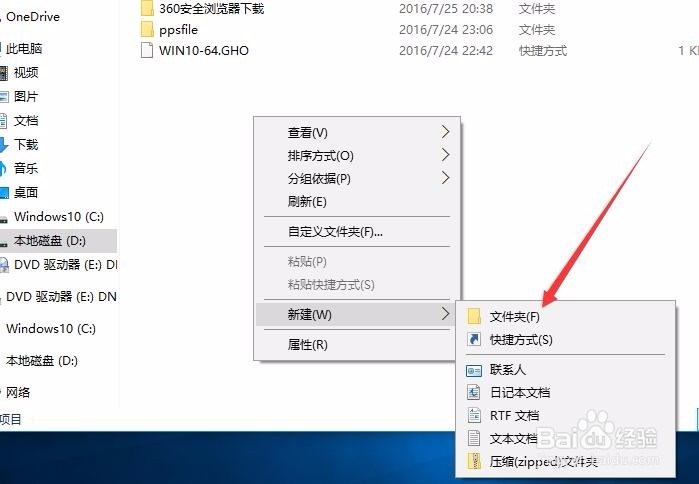
2、打开D盘后,在空白处点击右键,在弹出菜单中依次选择“新建/文件夹”菜单项
怎么还原驱动 Windows10系统驱动如何备份

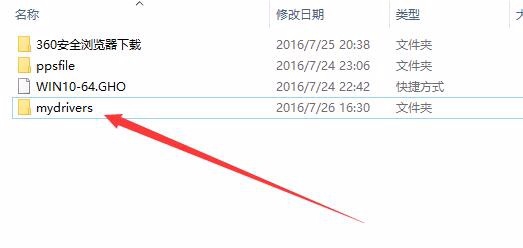
3、把刚刚新建的文件夹重命名为Mydrivers

怎么还原驱动 Windows10系统驱动如何备份

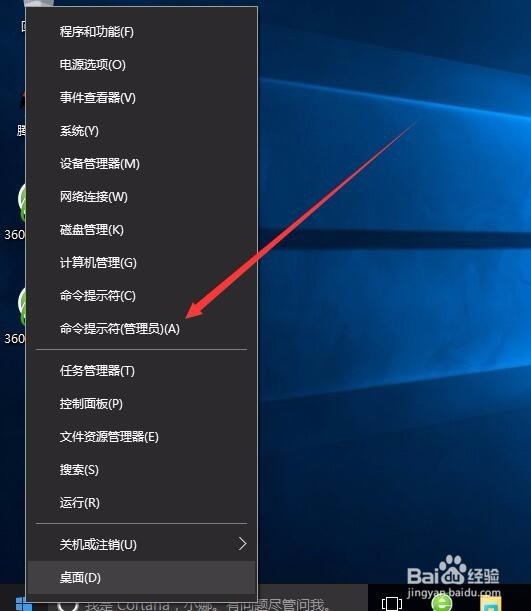
4、回到Windows10系统桌面后,右键点击开始按钮,在弹出菜单中选择“命令提示符(管理员)”菜单项
怎么还原驱动 Windows10系统驱动如何备份

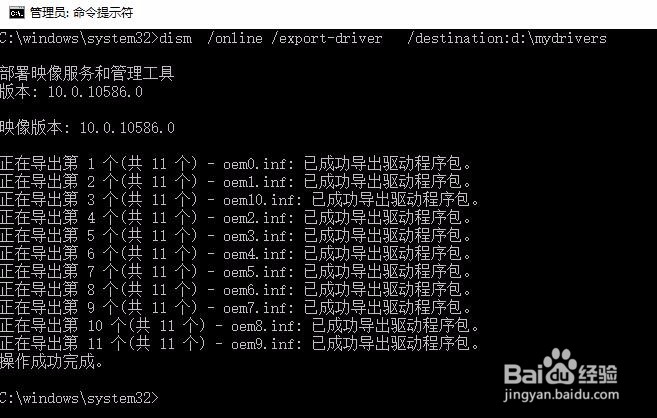
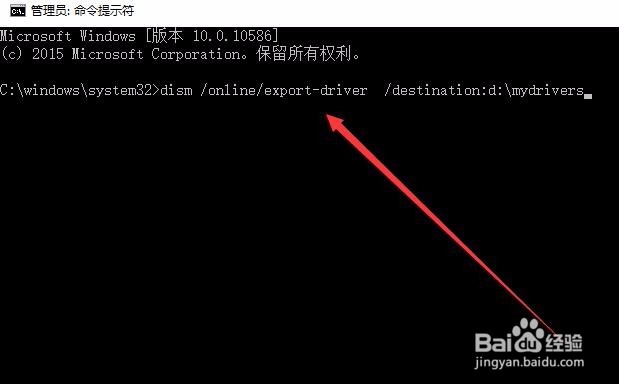
5、在打开的命令提示符窗口中,输入命令行:dism /online /export-driver /destination:d:\mydrivers
怎么还原驱动 Windows10系统驱动如何备份

6、回车后,就可以看到各项驱动备份成功

怎么还原驱动 Windows10系统驱动如何备份

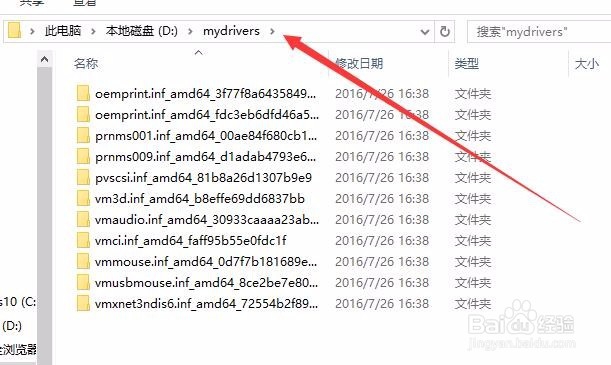
7、回到D:\Mydrivers文件夹后,就可以看到刚刚备份的驱动了

怎么还原驱动 Windows10系统驱动如何备份

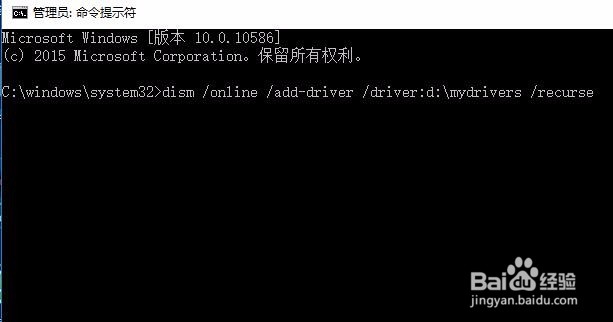
8、如果需要还原系统驱动的话,只需要再次打开命令提示符窗口,输入命令行:dism  /online /add-driver  /driver:d:\mydrivers  /recurse即可
怎么还原驱动 Windows10系统驱动如何备份

  • Win10系统蓝屏如何解决
  • Win8系统如何提高显卡性能?
  • 如何检测电脑的驱动是否正常?
  • 显示器驱动程序已停止响应,并已恢复怎么办
  • win7设备管理器在哪里
  • 热门搜索
    孕妇可以吃菠菜 吃什么食物可以减肥 焦糖玛奇朵怎么做 川西旅游攻略 藏族服饰特点 得了痤疮怎么办 西安旅游路线 越南旅游攻略 定制旅游 温故而知新可以为师矣的意思