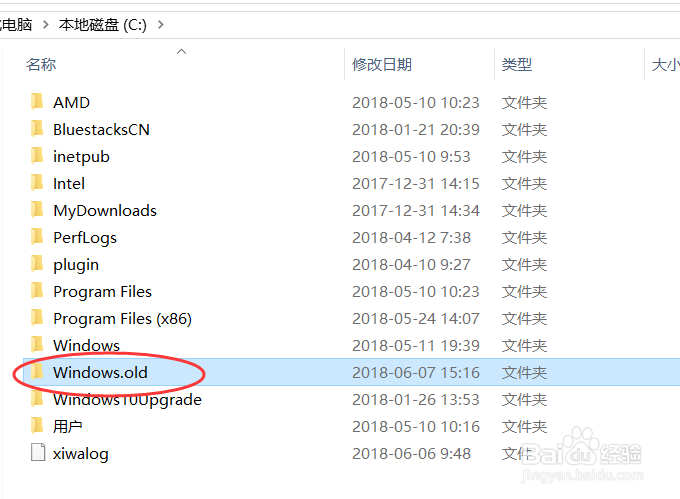
1、Win10系统升级后,C盘会多出来一个Windows.old文件夹,这里面是上一个版本的备份,很大,很占空间。
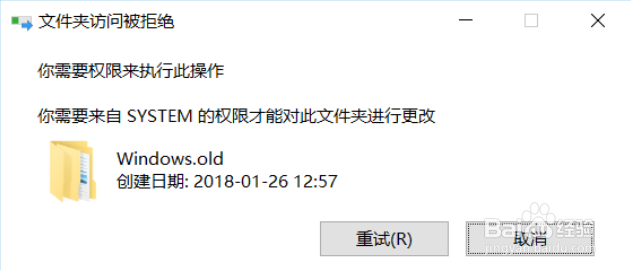
2、如果你想直接删除是删除不了的。
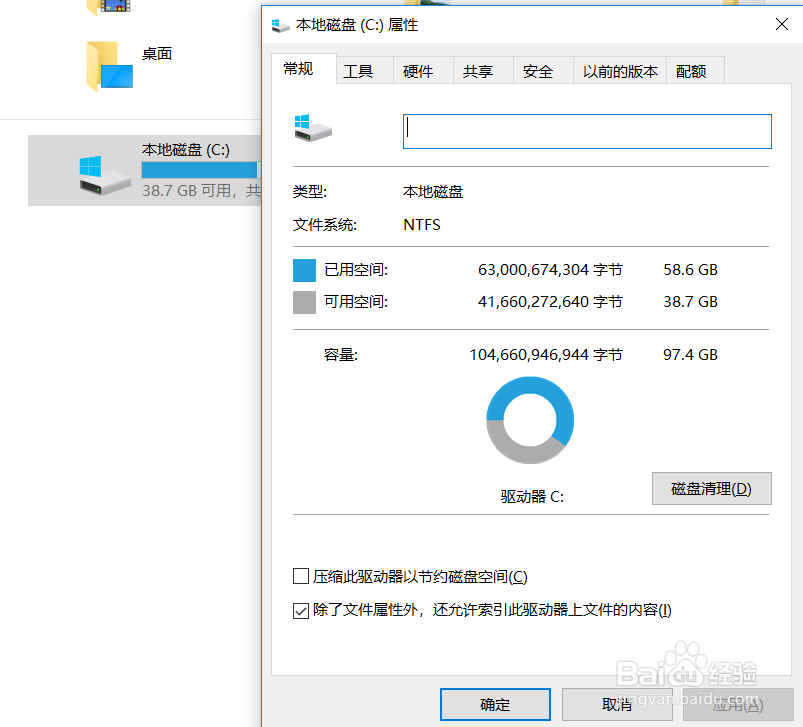
3、右击C盘,点击属性,进入C盘的属性,然后点击磁盘清理按钮。
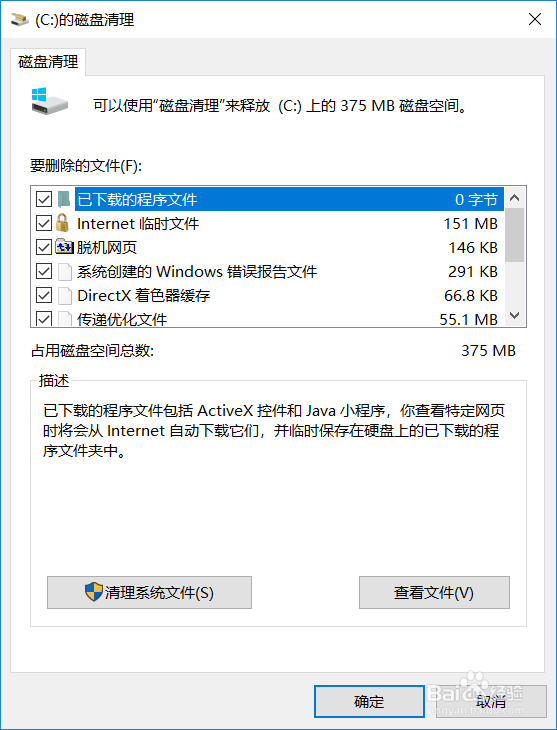
4、再点击清理系统文件按钮。
5、勾选以前的Windows安装。
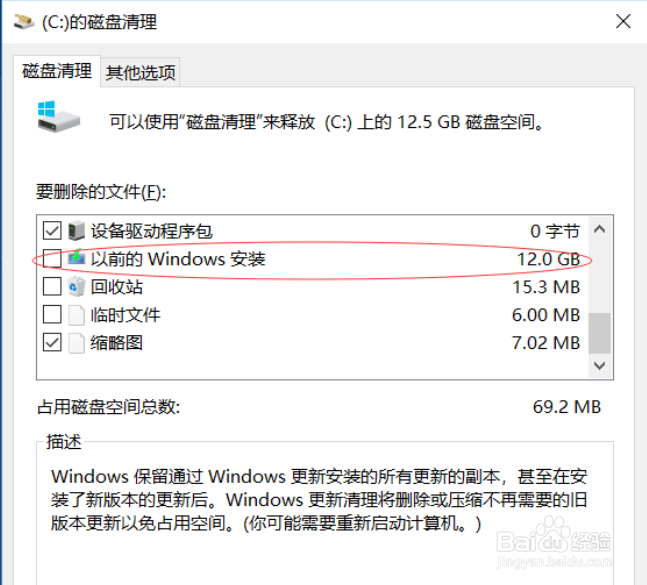
6、等待清理,这个清理的时间可能比较长,毕竟有十几个G,耐心等待

7、清理结束后,再去C盘看下,Windows.old这个文件夹就已经不在了,而且空间也清理出来了。这样就完成了删除。

时间:2026-04-23 03:07:15
1、Win10系统升级后,C盘会多出来一个Windows.old文件夹,这里面是上一个版本的备份,很大,很占空间。
2、如果你想直接删除是删除不了的。
3、右击C盘,点击属性,进入C盘的属性,然后点击磁盘清理按钮。
4、再点击清理系统文件按钮。
5、勾选以前的Windows安装。
6、等待清理,这个清理的时间可能比较长,毕竟有十几个G,耐心等待
7、清理结束后,再去C盘看下,Windows.old这个文件夹就已经不在了,而且空间也清理出来了。这样就完成了删除。
