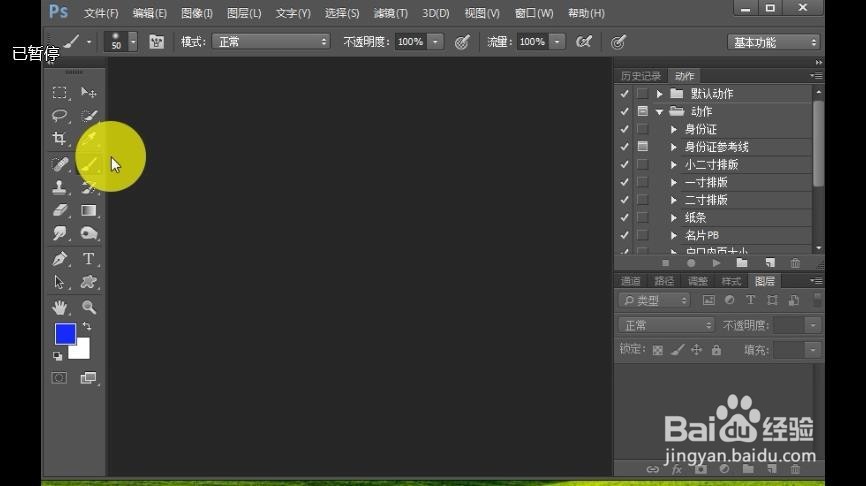
1、首先双击打开PS软件
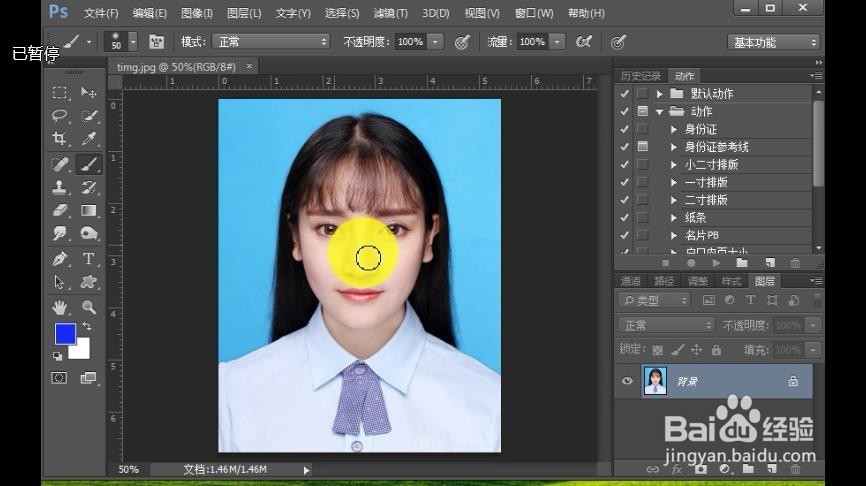
2、然后把素材图片用鼠标拖动进来。
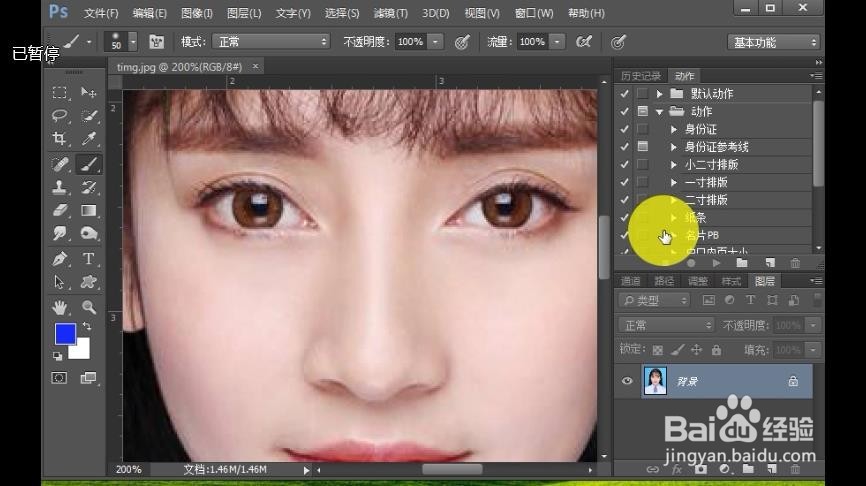
3、按下ctrl+j键放大图片,按下空格键用鼠标移动图片,把眼睛露出来。
4、用鼠标单击新建图层按钮。
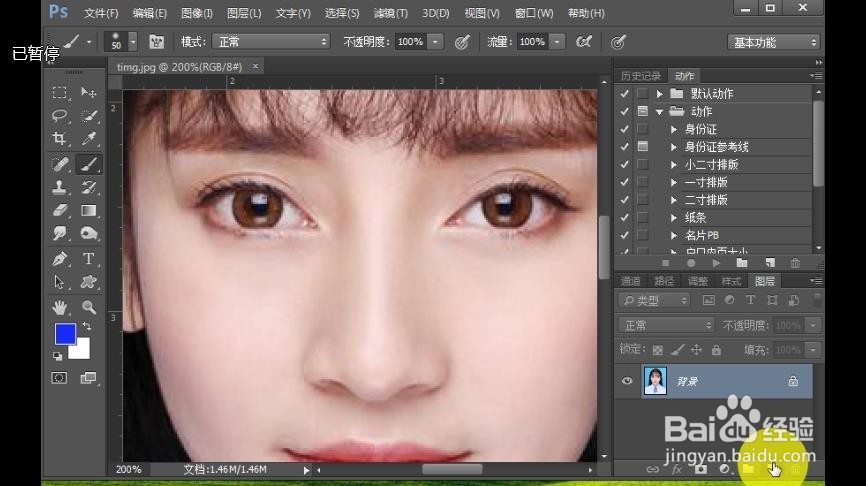
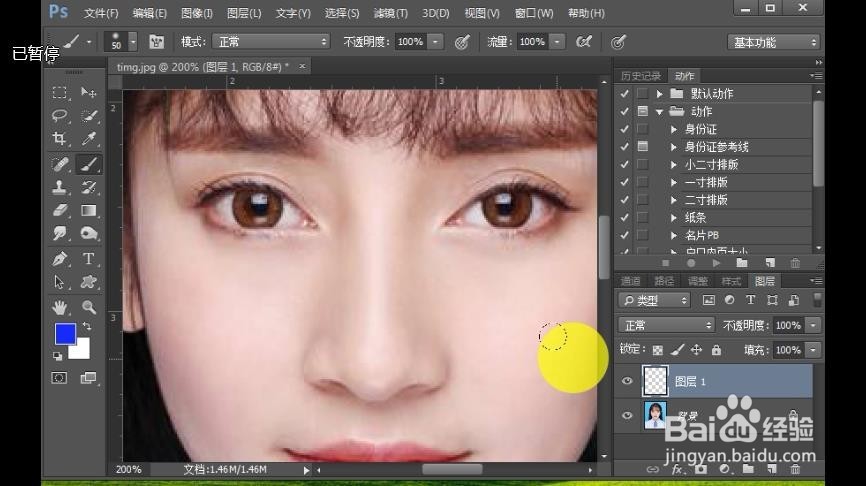
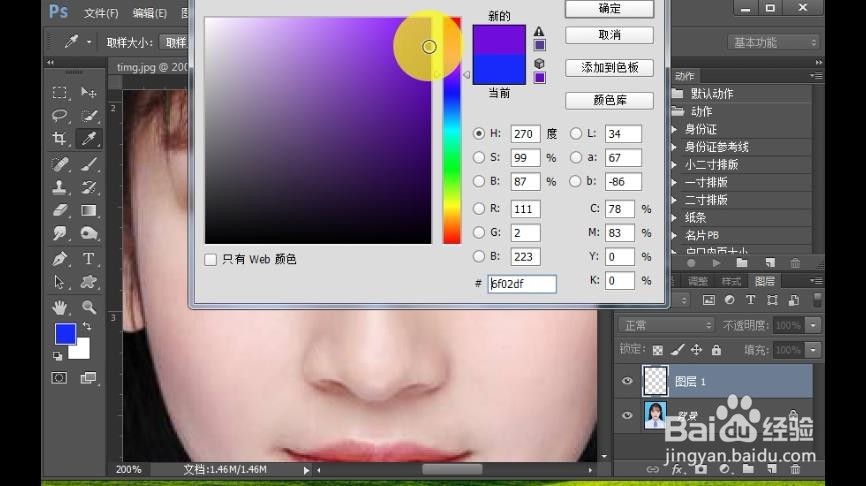
5、选择柔角画笔,然后选择一种喜欢的颜色。
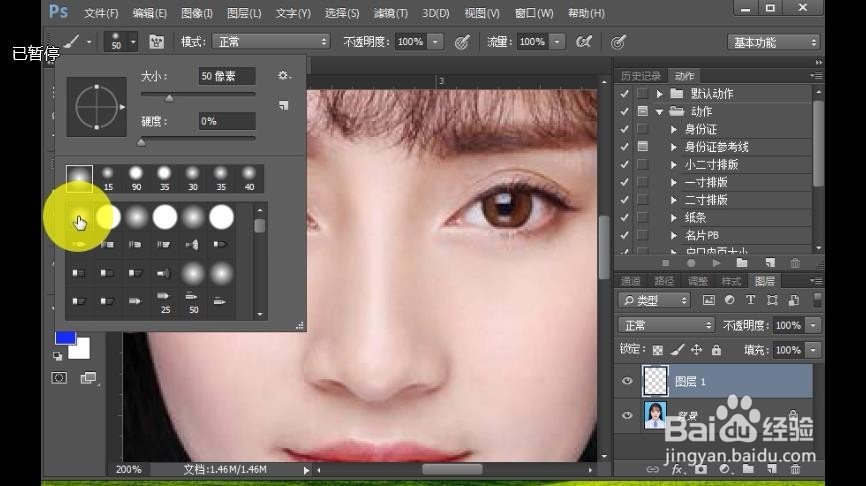
6、在英文输入法的状态下,按下大括号键调整画笔大小和眼球大小一样。然后在眼珠上点一下。
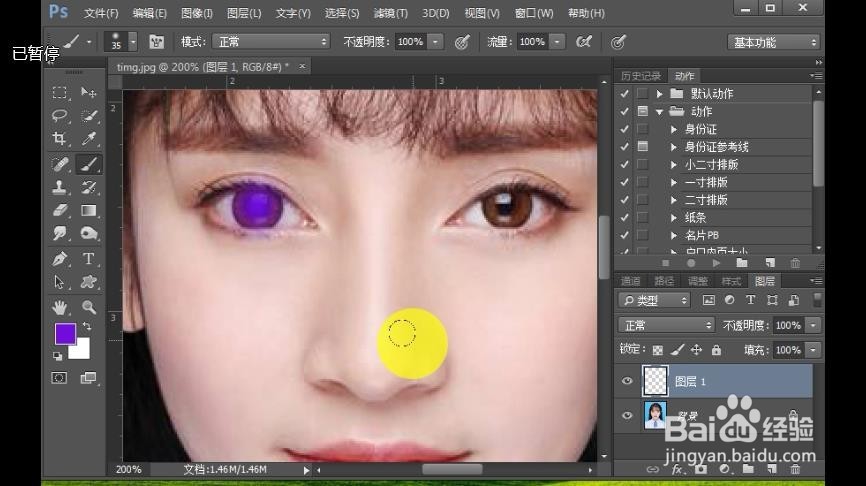
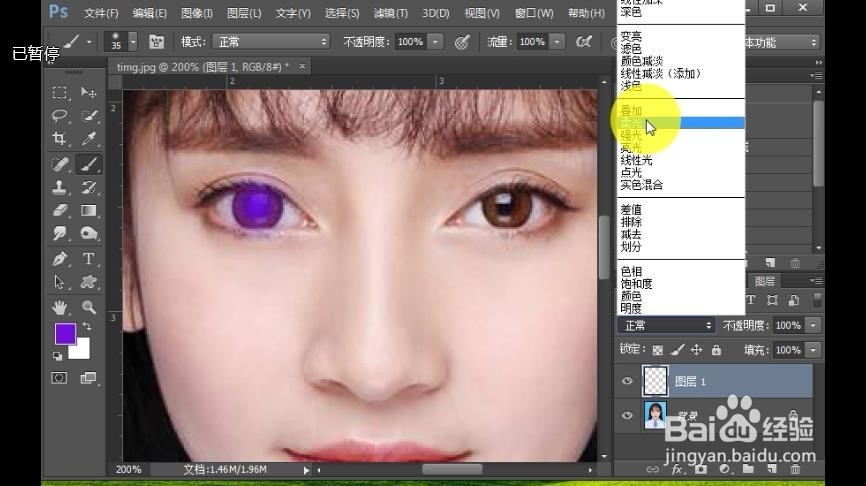
7、然后把图层一的混合模式改成柔光。
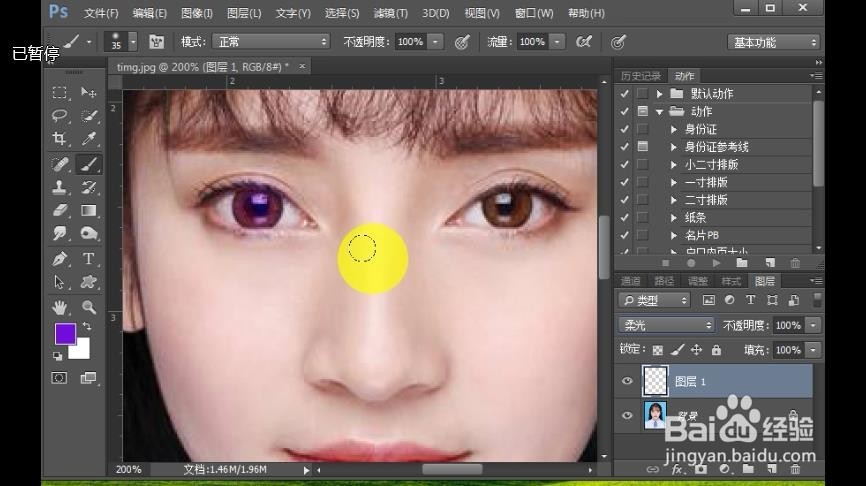
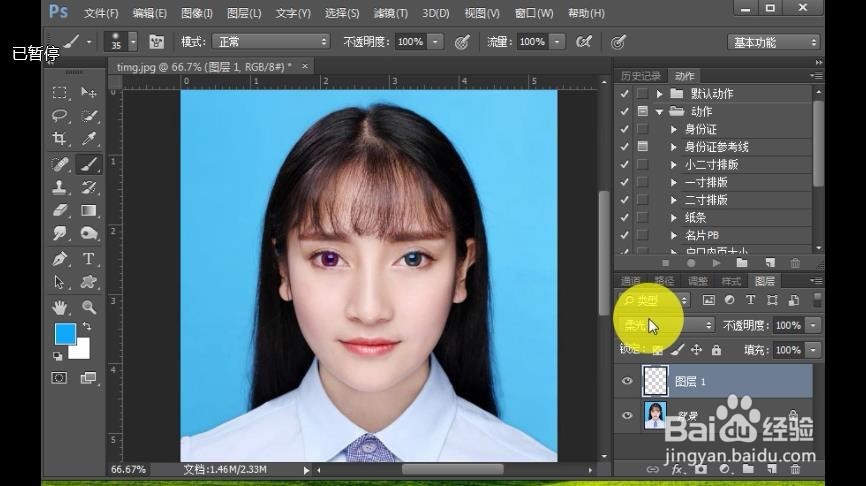
8、这样一只眼睛的美瞳就做好了,我们用刚刚的方法把另一只眼睛做成蓝色对比一下效果。
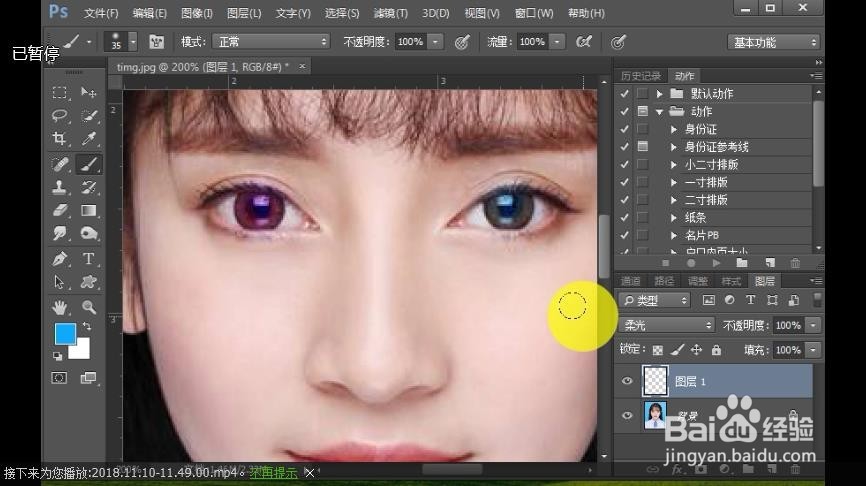
9、看一下对比效果吧。
时间:2026-04-28 11:56:37
1、首先双击打开PS软件
2、然后把素材图片用鼠标拖动进来。
3、按下ctrl+j键放大图片,按下空格键用鼠标移动图片,把眼睛露出来。
4、用鼠标单击新建图层按钮。
5、选择柔角画笔,然后选择一种喜欢的颜色。
6、在英文输入法的状态下,按下大括号键调整画笔大小和眼球大小一样。然后在眼珠上点一下。
7、然后把图层一的混合模式改成柔光。
8、这样一只眼睛的美瞳就做好了,我们用刚刚的方法把另一只眼睛做成蓝色对比一下效果。
9、看一下对比效果吧。
