excel添加动画步骤详解

 时间:2026-04-25 03:40:29

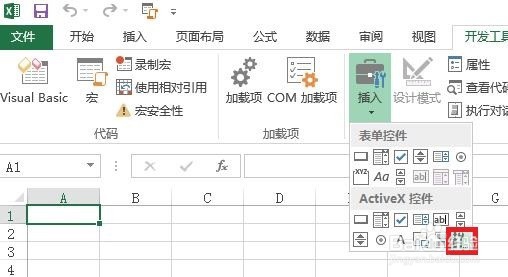
1、选择【开发工具】选项下的【工具】,选择【插入】选项最下端的【其他控件】。
excel添加动画步骤详解

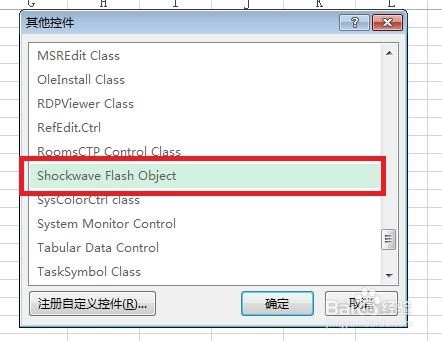
2、在弹出的【其他控件】对话框中选择【Shockwave Flash Object】项,即就是动画播放控件,然后在表中画一个。
excel添加动画步骤详解

excel添加动画步骤详解

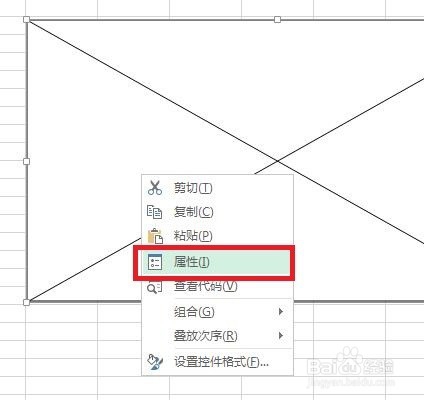
3、然后在控件上右键选择【属性】。

excel添加动画步骤详解

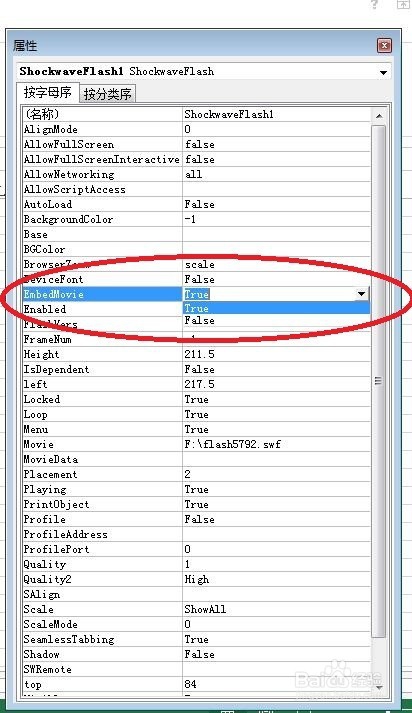
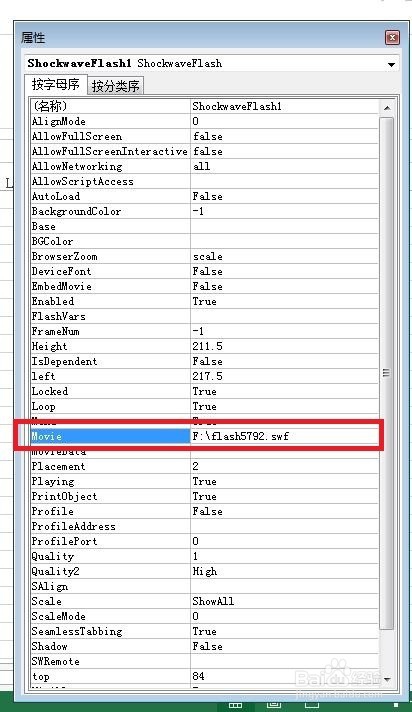
4、在【属性】对话框中找到【movie】选项,将我们存放动画的路径输在里面。但是为了在改变计算机后还能在执行,因此我们也需要将【embedmovie】选项后面的参数改为true。
excel添加动画步骤详解

excel添加动画步骤详解

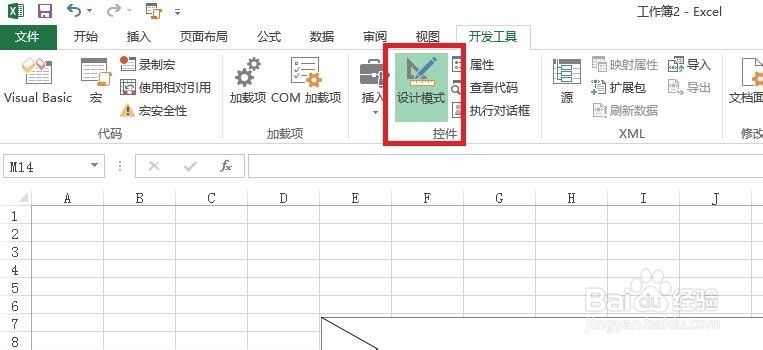
5、我们之前的所有的操作都是在设计模式 下进行的,为了能让动画播放出来,我们要退出设计模式,我们只需要单击一下设计模式选项卡就行了,会发现选中的选项卡演示变为灰色。
excel添加动画步骤详解

6、现在我们就可以看到表中播放的动画了。

excel添加动画步骤详解

  • EXCEL怎样筛选出语文成绩高于平均分的同学列表
  • 怎么用excel计算成绩平均分?
  • Word怎么为文档设置访问权限以及设置密码
  • excel如何提取年龄的众数
  • excel2010版如何设置一个等比数列
  • 热门搜索
    火车上可以带酒吗 上海旅游卡 腋毛可以拔吗 伊犁旅游 万和电热水器怎么样 珀莱雅的护肤品怎么样 打印机ip地址怎么查 凉拌苦菊的家常做法 宁夏旅游攻略景点必去 各场口翡翠原石特点