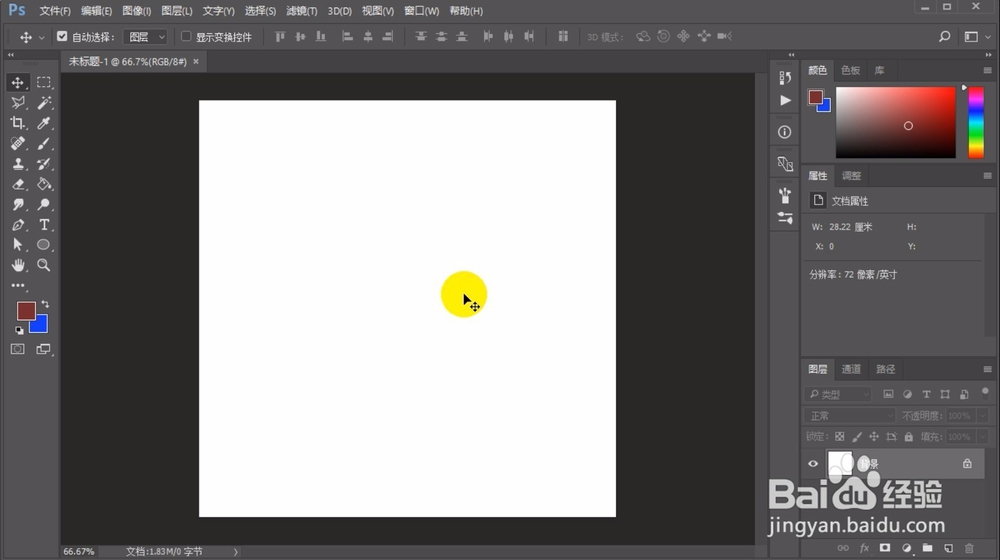
1、首先我们打开ps软件并新建一块800x800的画布。
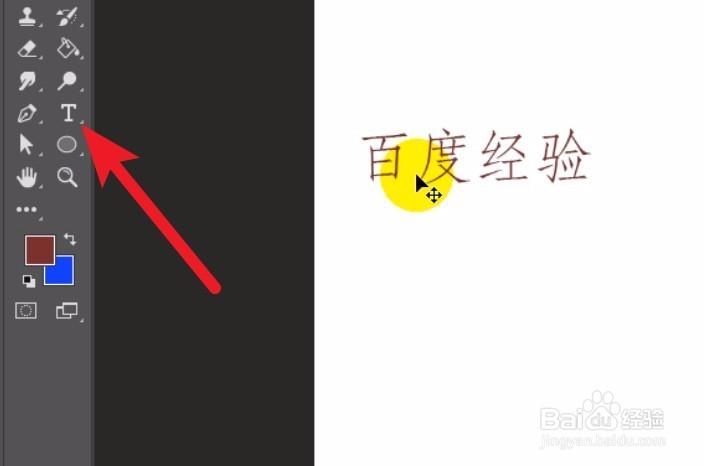
2、使用文字工具在画布中输入文字内容,我们这里以百度经验为例子。
3、接着我们点击窗口中的字符选项。

4、在弹出的字符面板中点击右上方的三条横线。
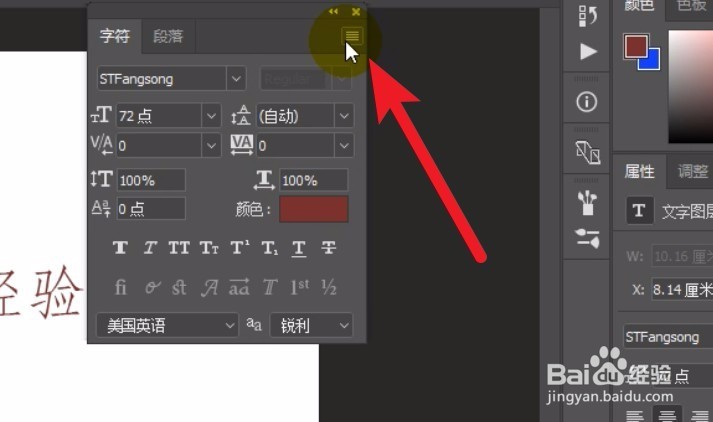
5、在里面选择将文字转换排列方式。

6、横排文字即可转换为竖排文字。反之则可以将竖排文字转换为横排。

7、先写到这里了,谢谢大家的观看。
祝大家生活愉快。
小编还有许多其他的经验可以观看,如果无法解决问题可以联系小编进行咨询。
看不清楚图片的可以点击放大再看哦。
时间:2026-05-01 08:08:11
1、首先我们打开ps软件并新建一块800x800的画布。
2、使用文字工具在画布中输入文字内容,我们这里以百度经验为例子。
3、接着我们点击窗口中的字符选项。
4、在弹出的字符面板中点击右上方的三条横线。
5、在里面选择将文字转换排列方式。
6、横排文字即可转换为竖排文字。反之则可以将竖排文字转换为横排。
7、先写到这里了,谢谢大家的观看。
祝大家生活愉快。
小编还有许多其他的经验可以观看,如果无法解决问题可以联系小编进行咨询。
看不清楚图片的可以点击放大再看哦。
