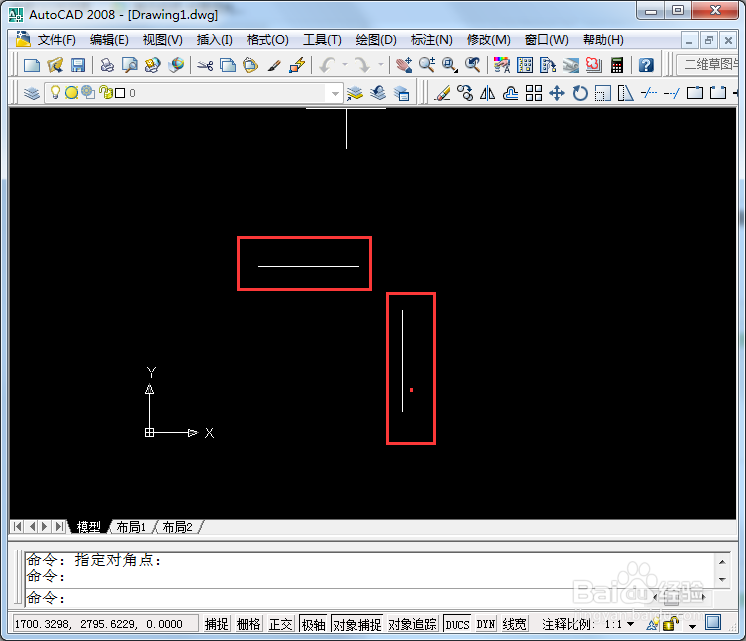
1、打开CAD文件,我这里画了两条直线,现在就在这两条直线间做一个圆角。
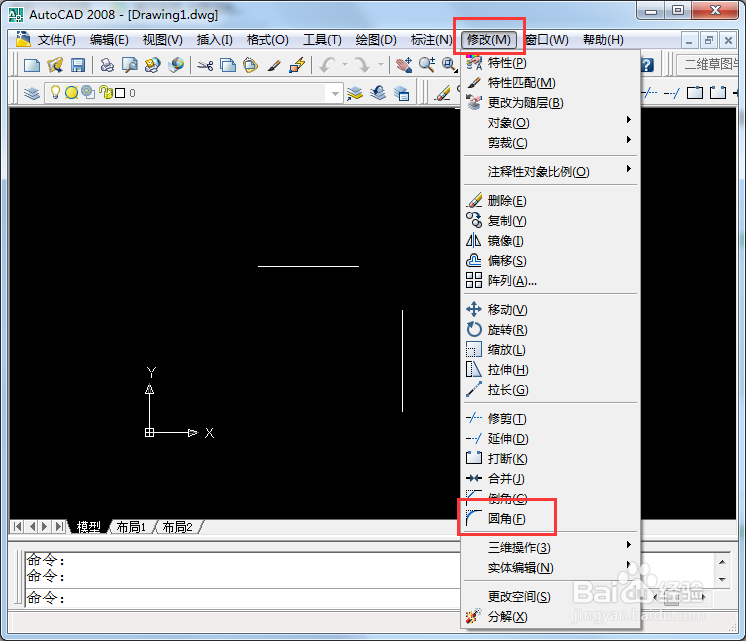
2、在菜单栏修改下面有一个工具就是“圆角”,也可以使用快捷键F。
3、点击圆角,然后根据下面状态栏的提示可以输入r,然后回车确定一个半径值。

4、我这里给圆角半径一个值为500,然后回车,让你选择第一个对象。

5、选择一条直线,然后继续选择第二条直线。选择第二条直线之后会自动生成一个圆角。
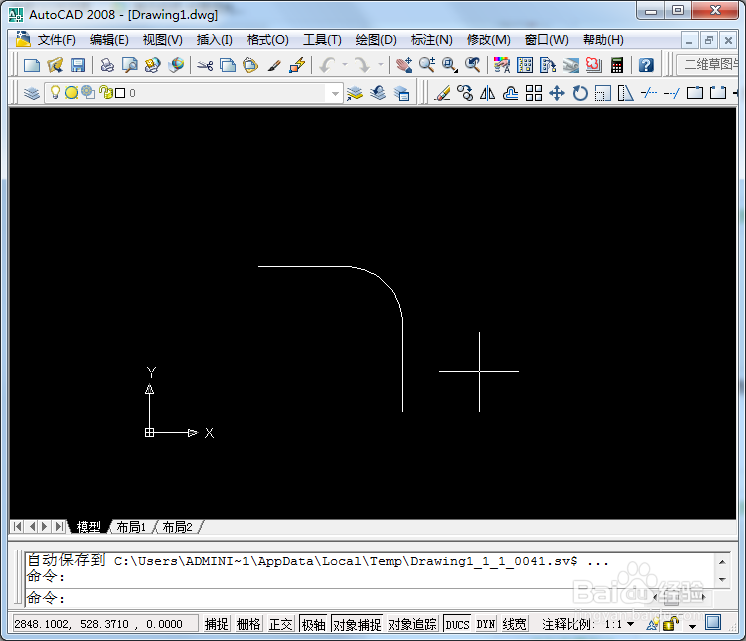
6、如果设置的半径比较小的话,会自动加长这个直线,然后形成一个圆角。如果不合适的话就需要调整一下圆角的半径大小。

时间:2026-05-10 10:19:19
1、打开CAD文件,我这里画了两条直线,现在就在这两条直线间做一个圆角。
2、在菜单栏修改下面有一个工具就是“圆角”,也可以使用快捷键F。
3、点击圆角,然后根据下面状态栏的提示可以输入r,然后回车确定一个半径值。
4、我这里给圆角半径一个值为500,然后回车,让你选择第一个对象。
5、选择一条直线,然后继续选择第二条直线。选择第二条直线之后会自动生成一个圆角。
6、如果设置的半径比较小的话,会自动加长这个直线,然后形成一个圆角。如果不合适的话就需要调整一下圆角的半径大小。
