Win10+固态硬盘重名文件卡死怎么解决?

 时间:2026-02-15 19:24:09

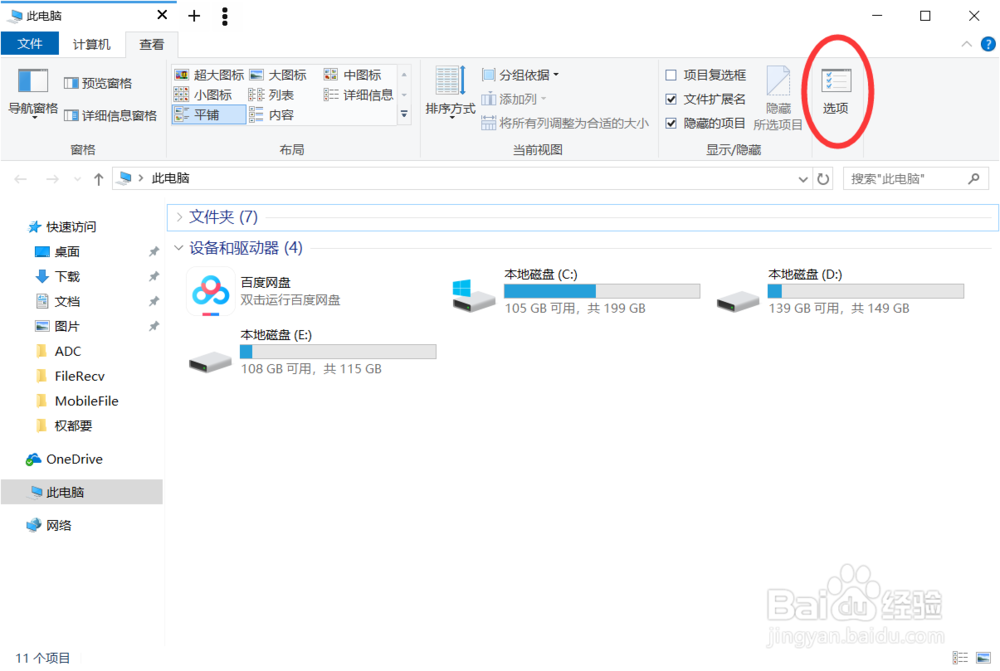
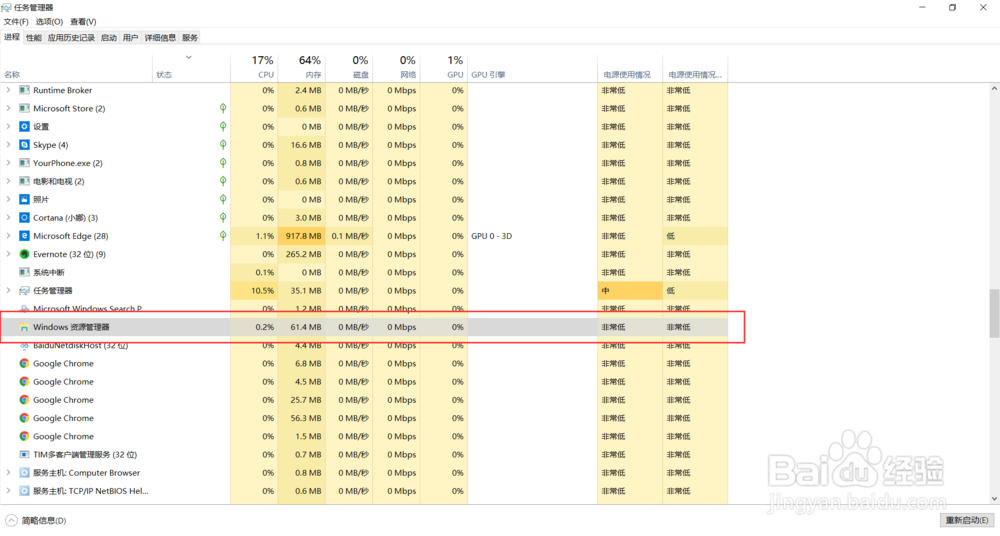
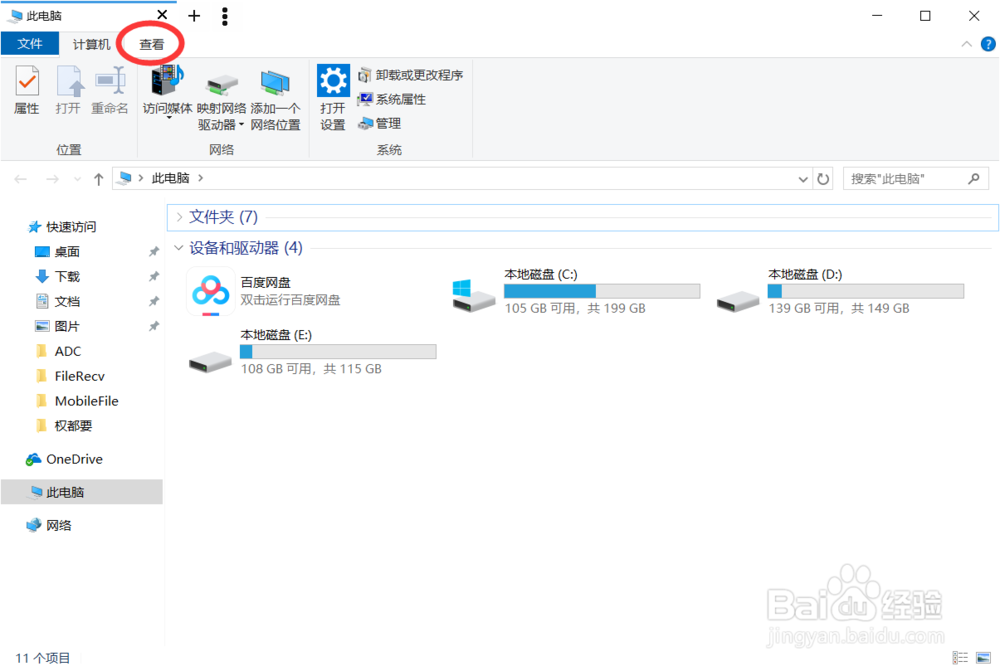
1、Win+E打开资源管理器,点击”查看“
Win10+固态硬盘重名文件卡死怎么解决?

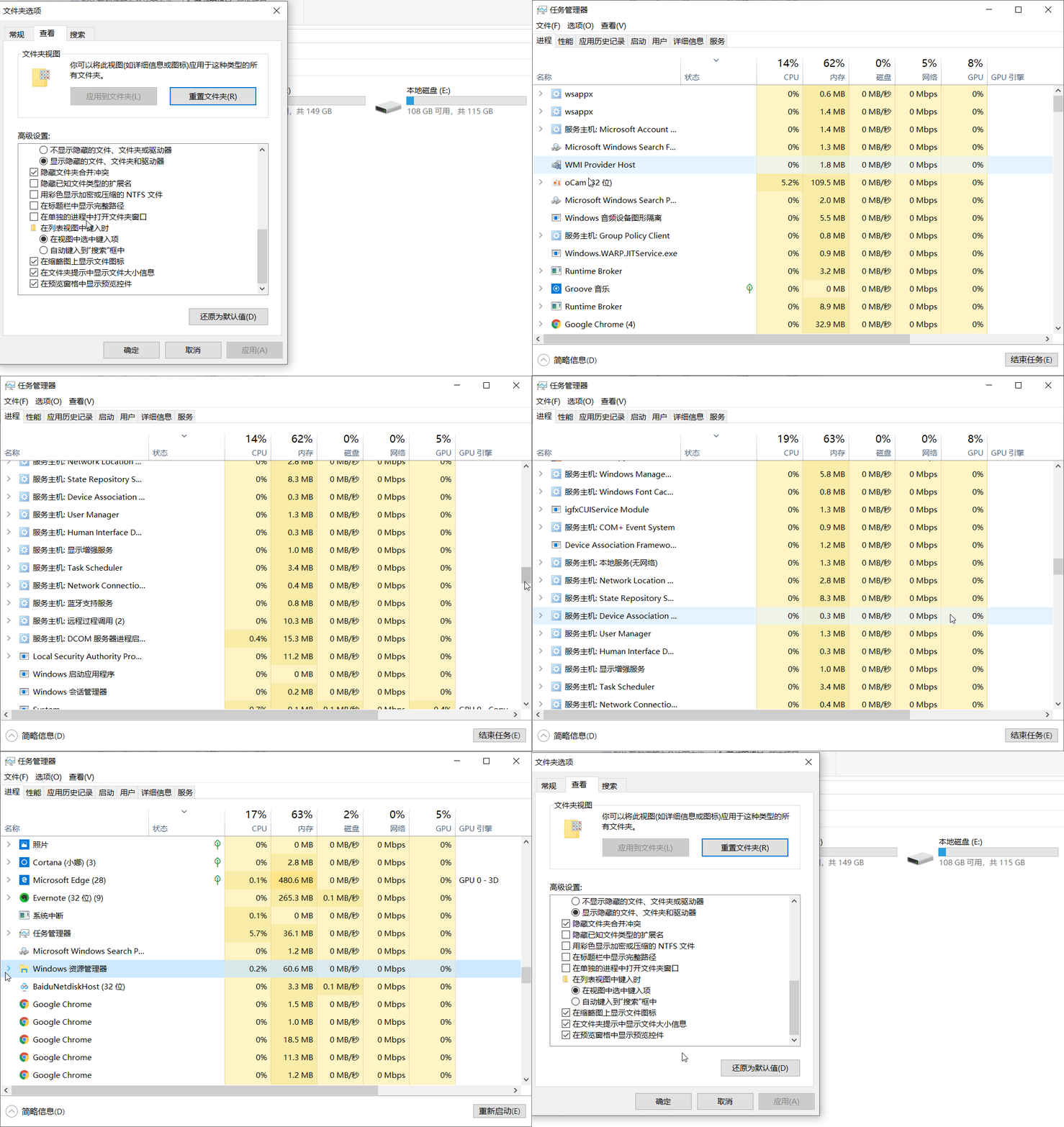
2、点击”选项“

Win10+固态硬盘重名文件卡死怎么解决?

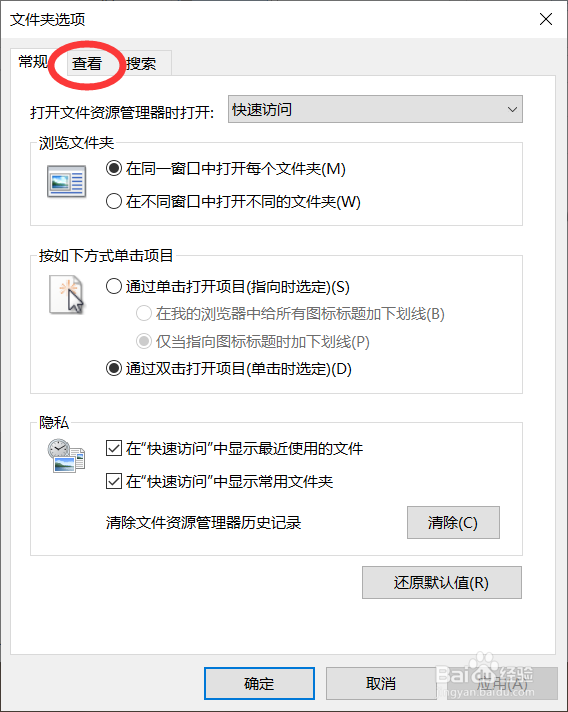
3、在弹出的窗口中,点击”查看“

Win10+固态硬盘重名文件卡死怎么解决?

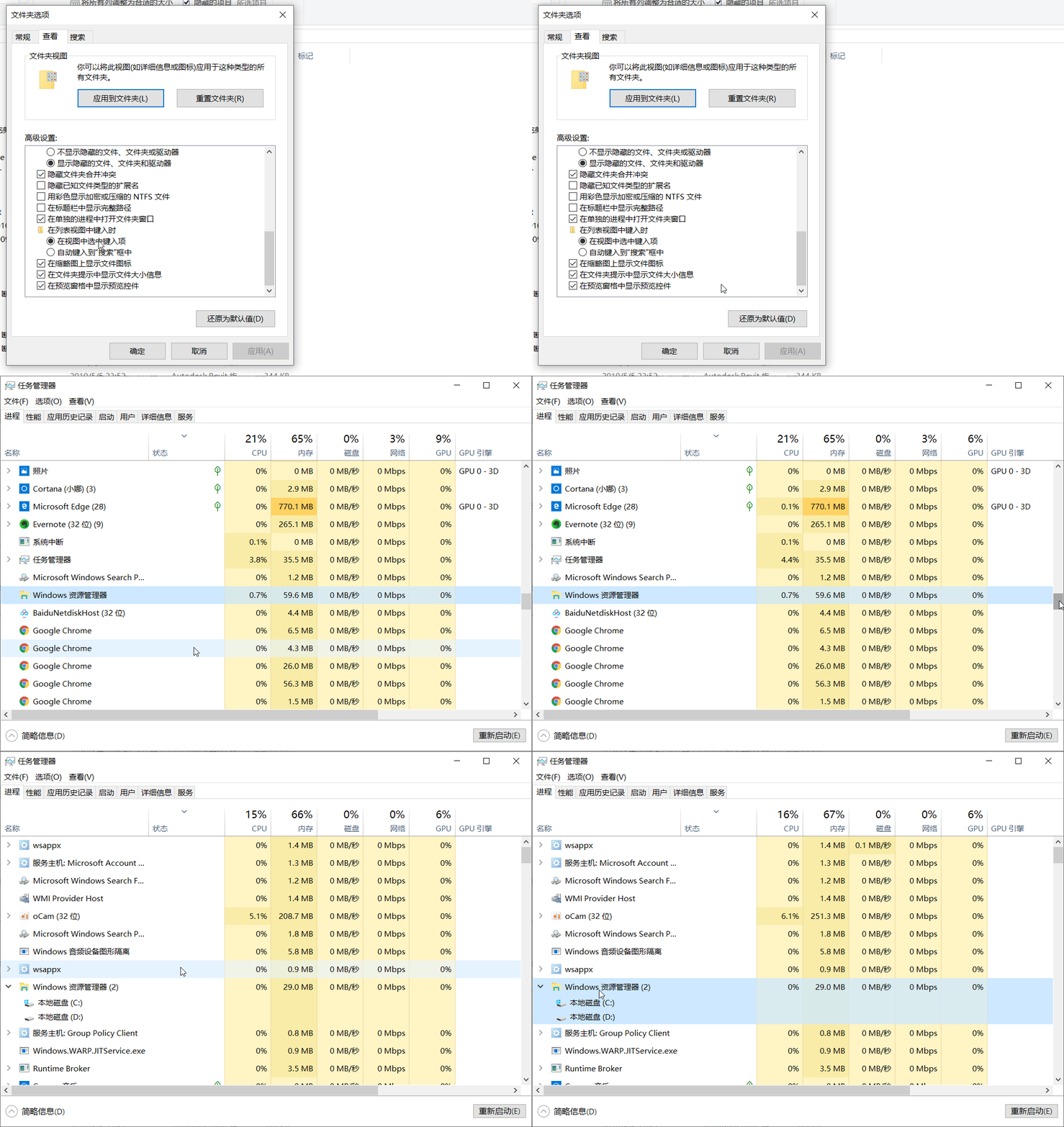
4、下拉到最下面,勾选"在单独的进程中打开文件夹窗口"

Win10+固态硬盘重名文件卡死怎么解决?

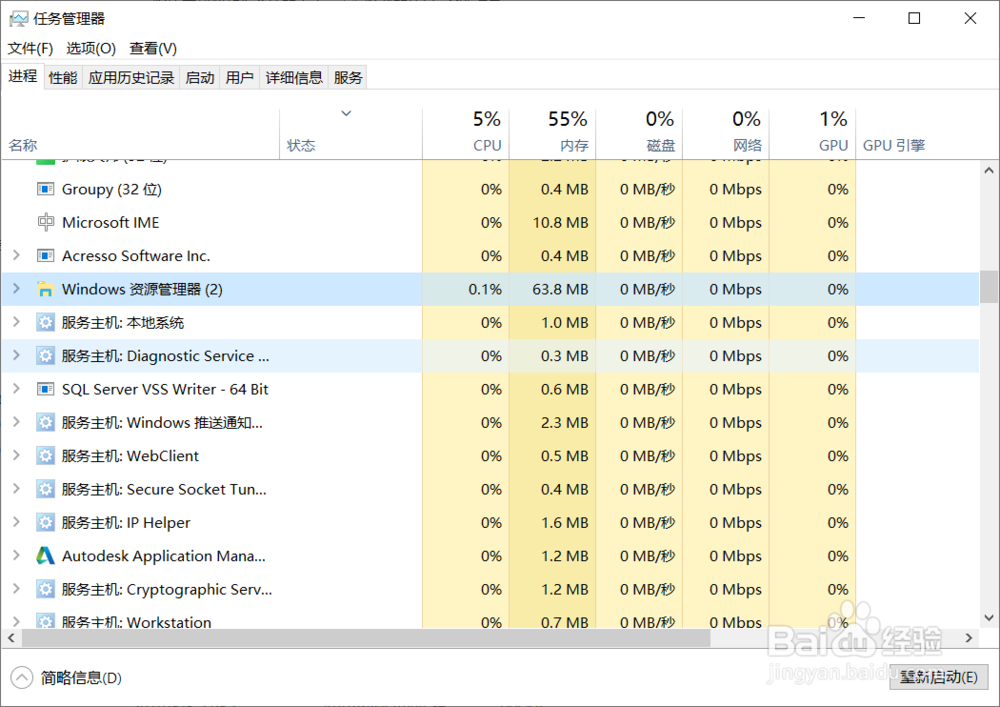
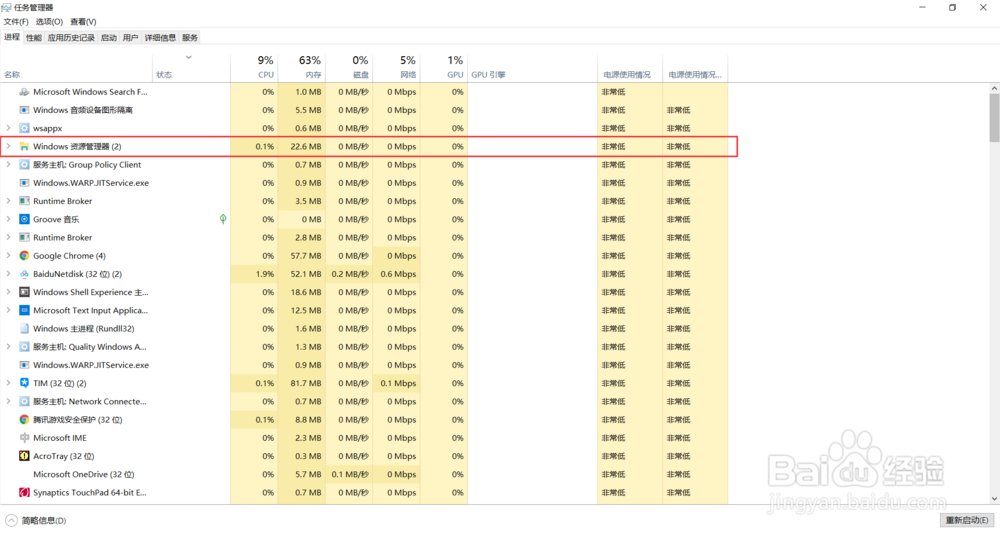
1、不勾选"在单独的进程中打开文件夹窗口",会在任务管理器中看到1个windows资源管理器,包括您打开的文件夹窗口的进程小组和资源管理器本身的进程。
Win10+固态硬盘重名文件卡死怎么解决?

Win10+固态硬盘重名文件卡死怎么解决?

2、勾选"在单独的进程中打开文件夹窗口",会在任务管理器中看到2个windows资源管理器,一个是您打开的文件夹窗口的进程小组,一个是资源管理器本身的进程。
Win10+固态硬盘重名文件卡死怎么解决?

Win10+固态硬盘重名文件卡死怎么解决?

Win10+固态硬盘重名文件卡死怎么解决?

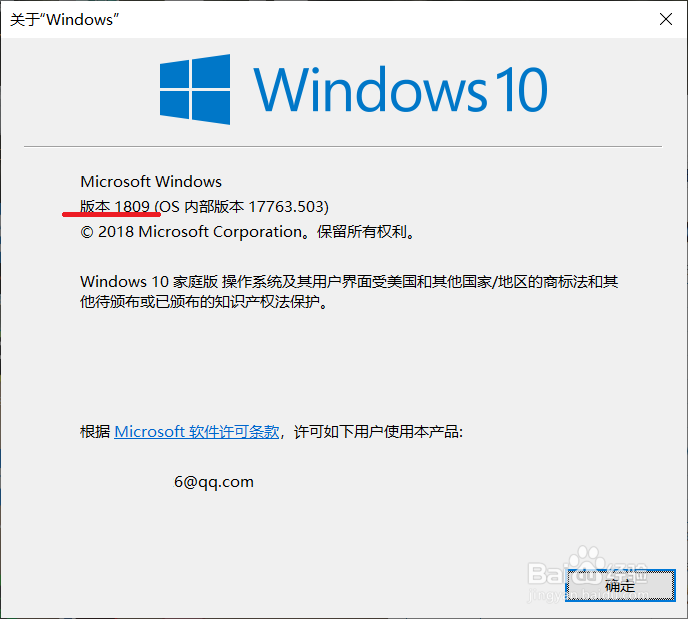
1、任何版本Win10都有"在单独的进程中打开文件夹窗口"这一功能。(Windows7就可以"在单独的进程中打开文件夹窗口")
Win10+固态硬盘重名文件卡死怎么解决?

  • win10如何启用内置管理员帐户使用管理审批模式
  • Windows10系统 怎样在开始菜单中显示用户身份?
  • 如何一键修复电脑缺少dll文件
  • Win10管理员阻止你运行此程序怎么办
  • 怎样使用命令行卸载系统更新
  • 热门搜索
    怎么变美 金宝贝早教怎么样 ps怎么画虚线 lantern怎么读 板栗怎么去皮 七度空间卫生巾怎么样 月报怎么写 草字头加官怎么读 怎么拆分单元格 苦无怎么折