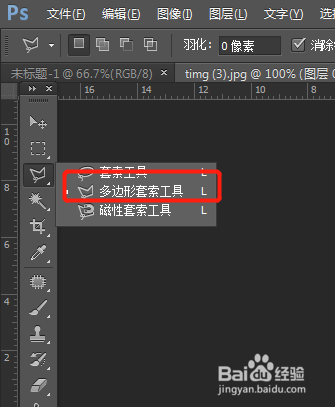
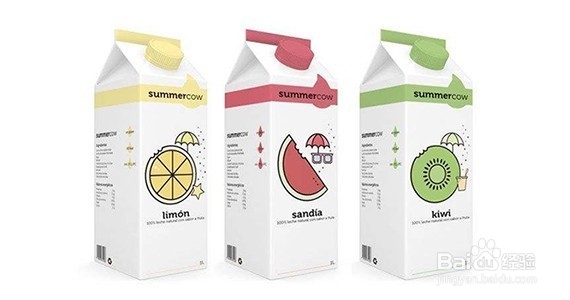
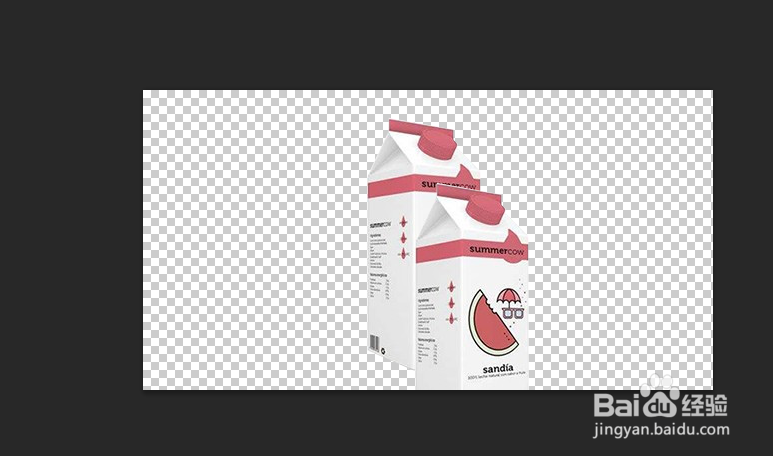
1、在PS中,打开我们需要做倒影的产品图,并对产品进行抠图(这里的图片来自网络)。因为商品形状比较规则,这里抠图我用的是【多边形套索工具】,首先看右侧的【导航器】向右滑动下面的三角,使图形变大,便于我们抠图。然后点击【多边形套索工具】,沿边选中商品图。

2、删除背景,保留产品
这里我们只对三个产品中的一个做展示
crtl+shift+i反选,然后按del键,笔记本电脑可以按backspace键
ctrl+d取消全区,如下图
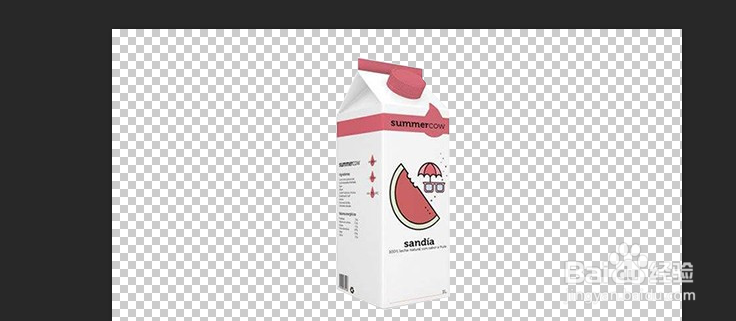
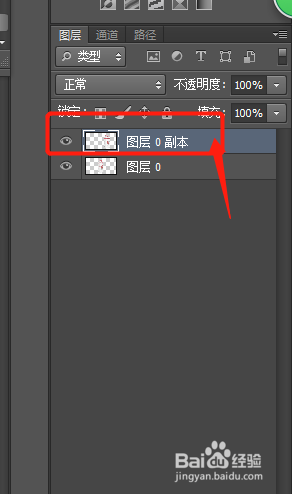
3、复制产品图,翻转,并调整到相应的位置
选择【移动工具】同时按住alt 往下拖一下产品图,即可复制一个产品图。
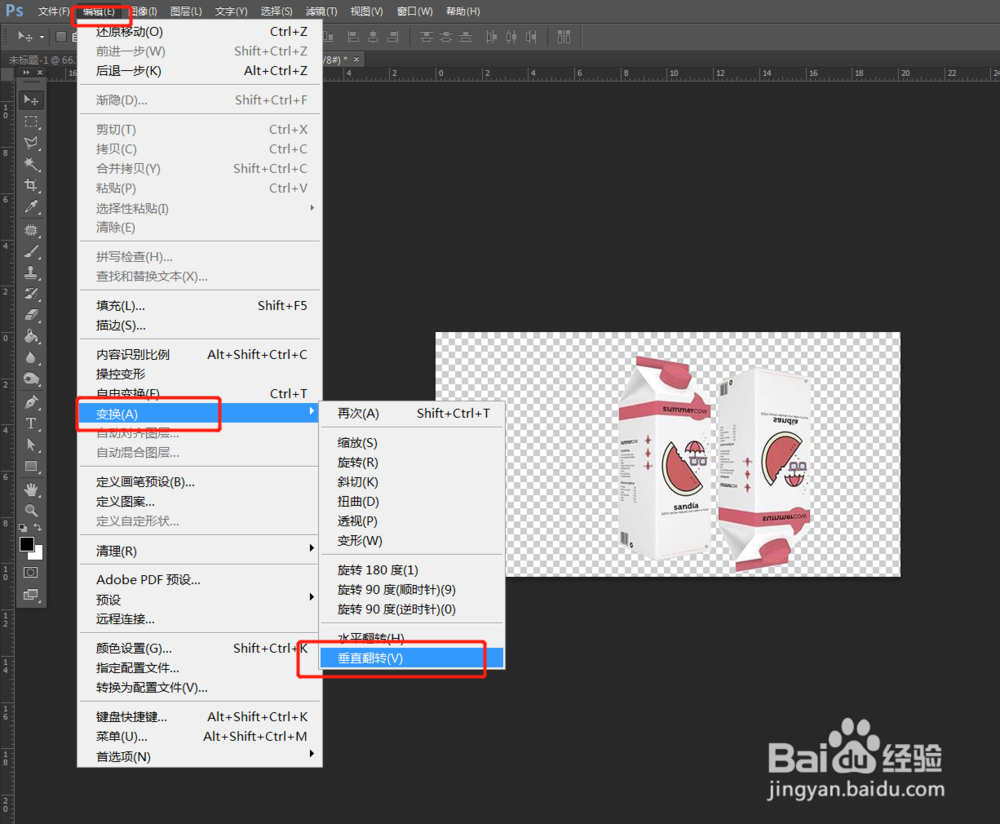
选择复制的产品图图层,【编辑】-【变换】-【垂直翻转】
选择【移动工具】拖拽刚刚翻转的图到相应位置
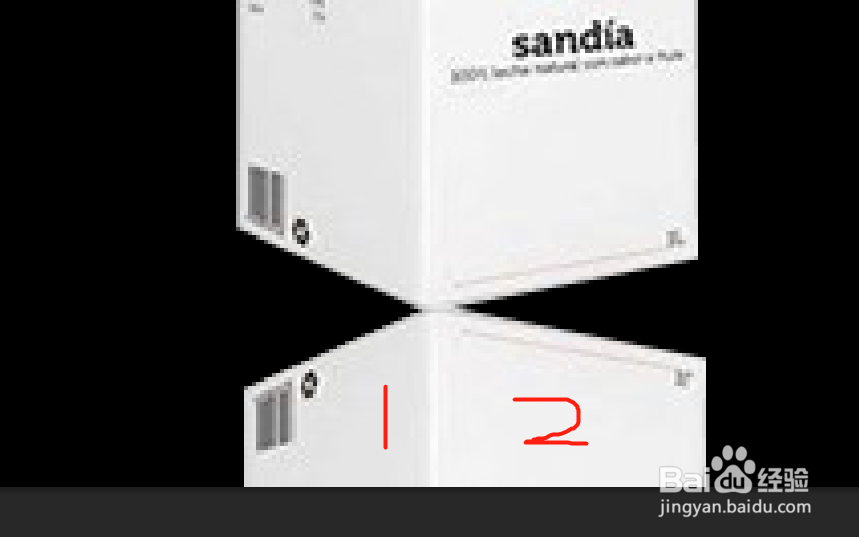
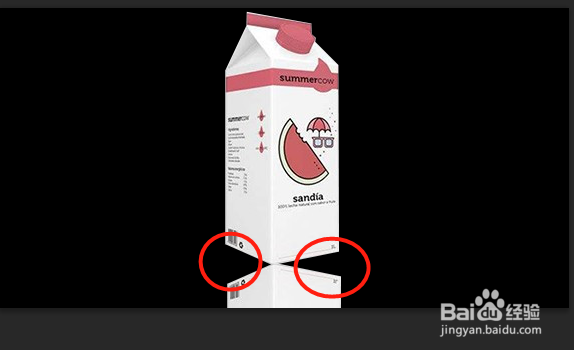
4、对缝隙较大的部分进行调整(为了方便观看,我们这里添加一个背景色)
我们对翻转的图层进行复制,保证两个侧边在两个图层上面,然后进行调整。
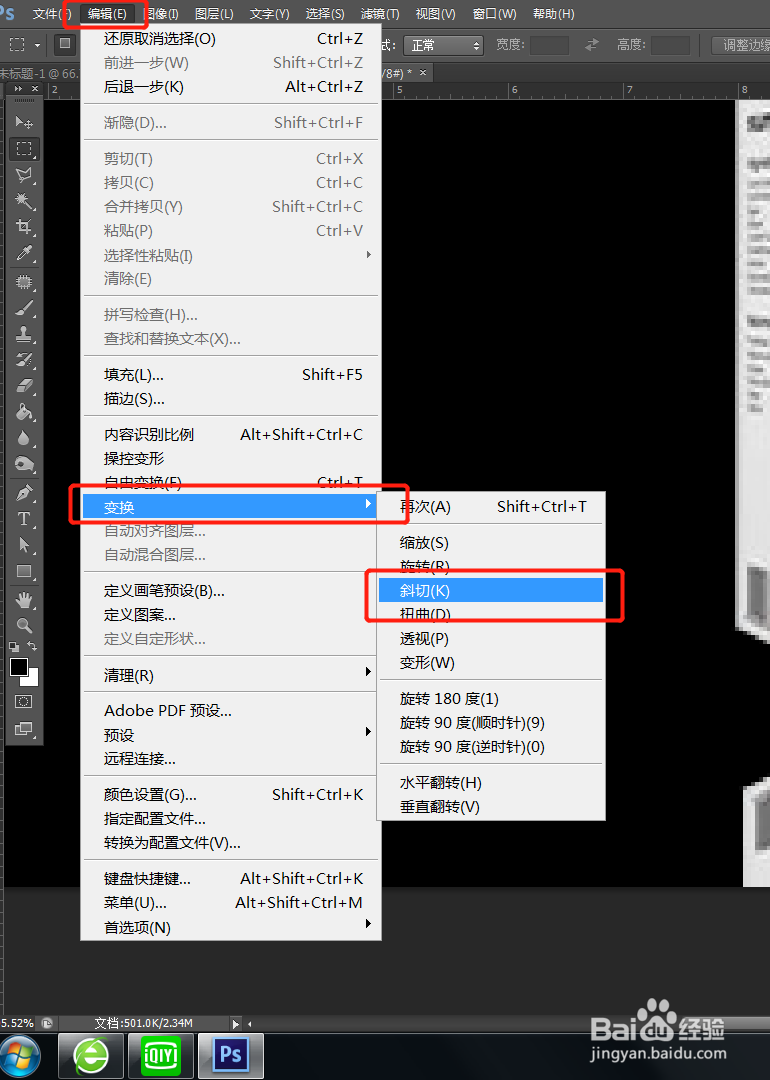
对每个侧边所在的图层执行【编辑】【变换】【斜切】 调整到相应位置。ctrl+e合并两个图层,既可以做好。
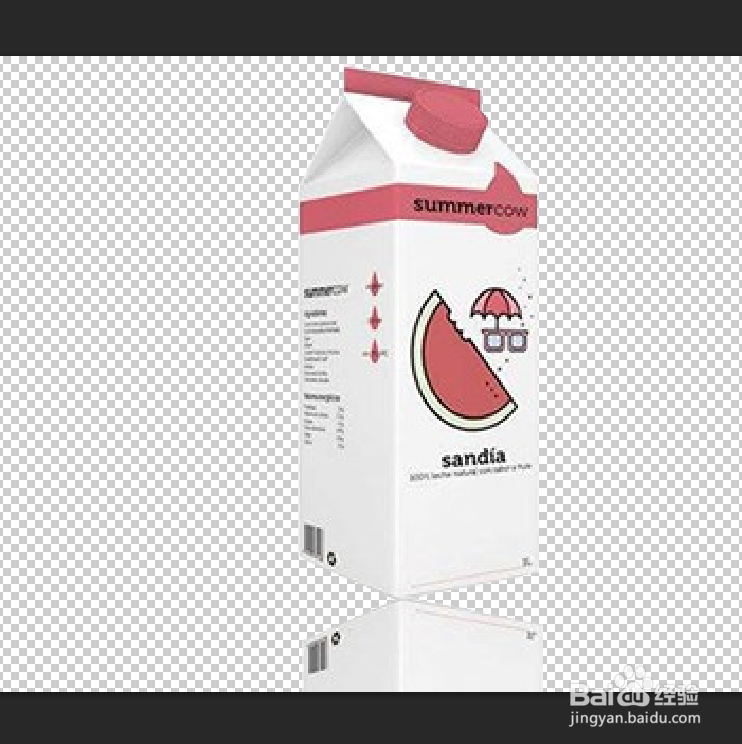
5、对倒影做调整,使其看上去比较协调。
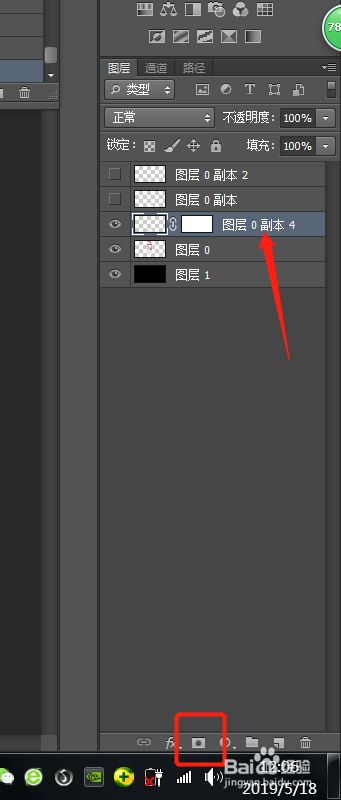
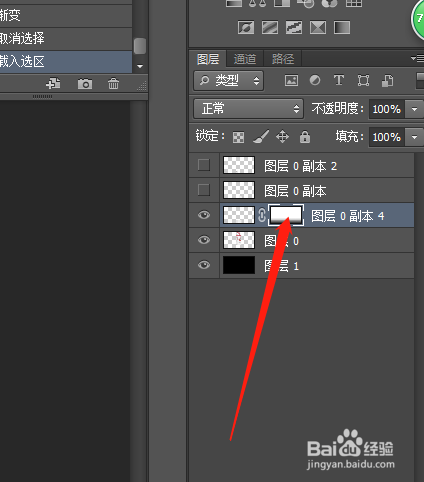
这里我们使用【添加矢量蒙版工具】,在选中翻转倒影所在的图层,添加蒙版。
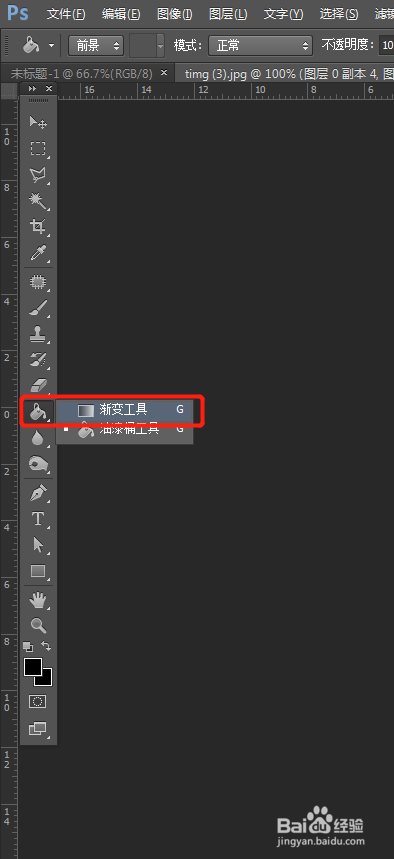
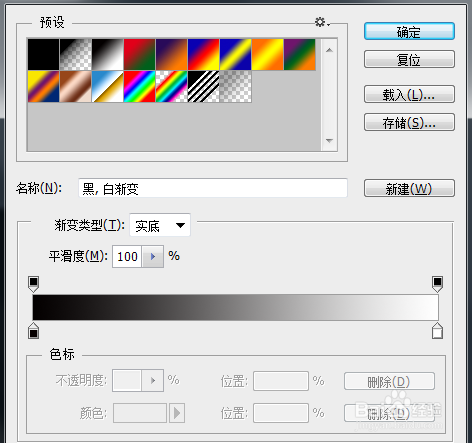
【渐变工具】-第三个 黑白渐变,ctrl加鼠标左键点击蒙版,然后从下往上拉出渐变。
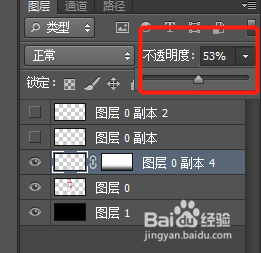
6、调整图层的不透明度,合适即可