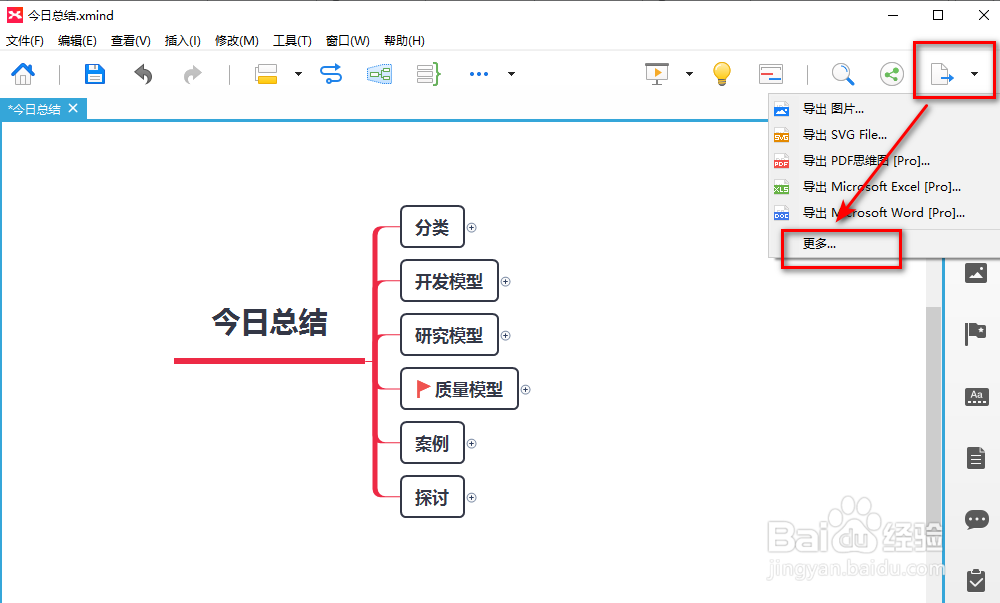
1、XMind软件打开思维导图,点击右侧的“导出”-》选择”更多...“
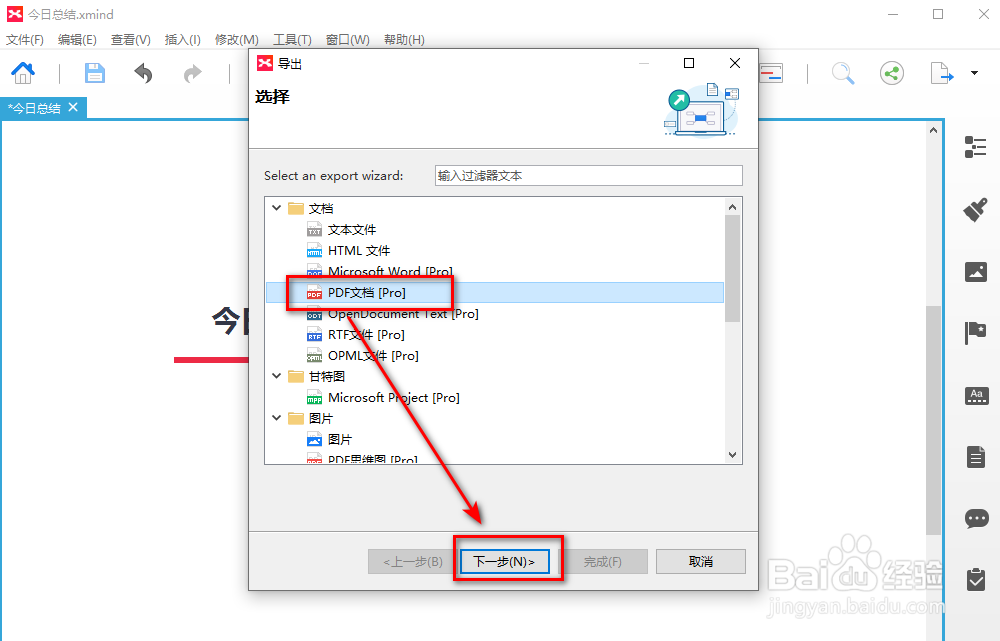
2、在页面选中”PDF文档[pro]“-》再点击”下一步(N)“
3、在页面点击”浏览...“

4、选择文件保存路径和编辑文件名,再点击”保存(S)“

5、在页面确定文件保存路径后,单击”完成(F)“

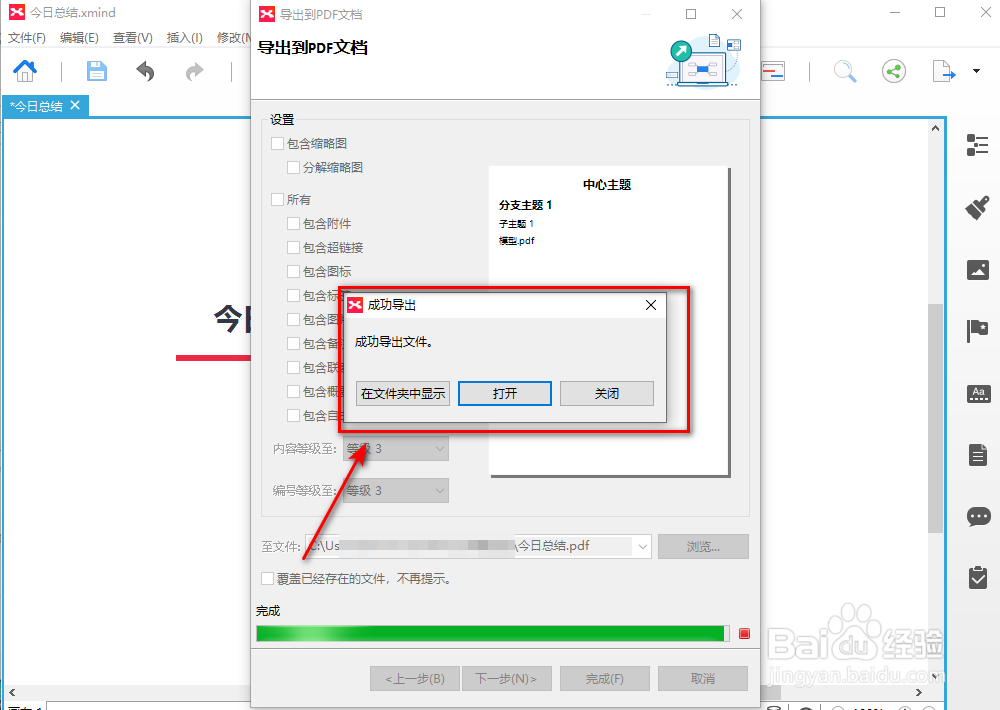
6、导出PDF文件成功,会弹框提示”成功导出文件“
时间:2026-05-03 10:35:44
1、XMind软件打开思维导图,点击右侧的“导出”-》选择”更多...“
2、在页面选中”PDF文档[pro]“-》再点击”下一步(N)“
3、在页面点击”浏览...“
4、选择文件保存路径和编辑文件名,再点击”保存(S)“
5、在页面确定文件保存路径后,单击”完成(F)“
6、导出PDF文件成功,会弹框提示”成功导出文件“
