word文档如何设置自动保存防止丢失数据

 时间:2026-02-16 05:08:10

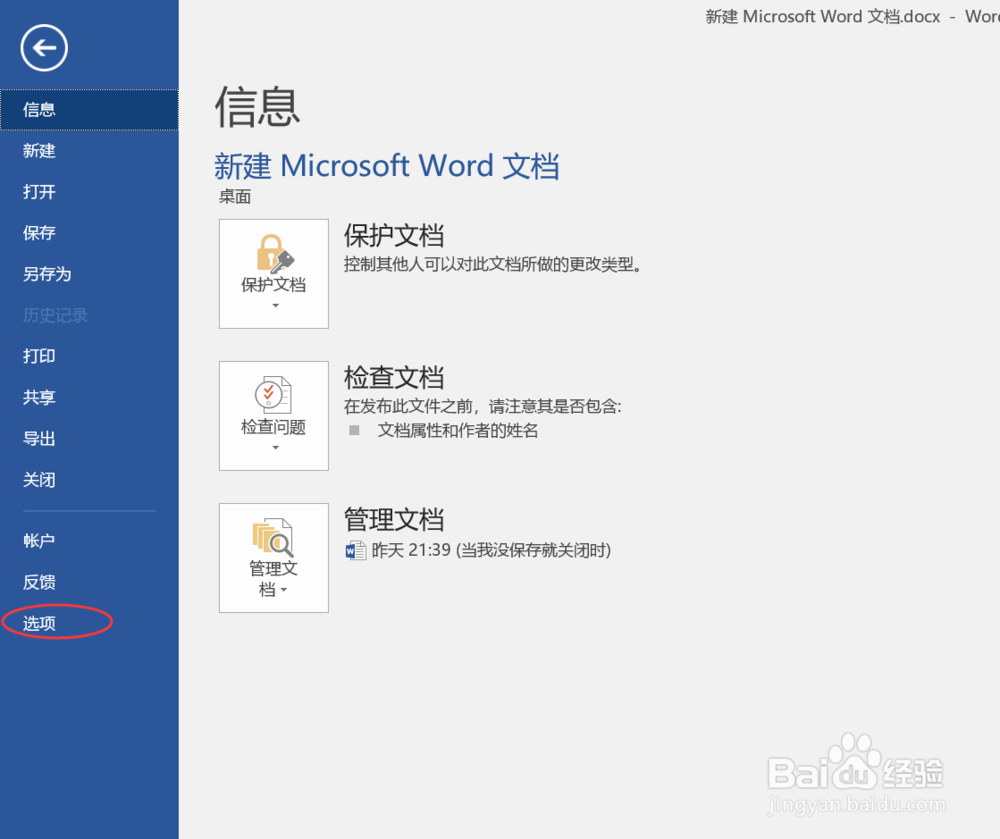
1、如图所示,这就是编辑word文档过程中最烦遇到的情况了,还有未响应等等。

word文档如何设置自动保存防止丢失数据

2、首先,以office2016为例,首先,打开word,进入到开始界面,如图所示。

word文档如何设置自动保存防止丢失数据

3、接着,点击左上角的文件-选项-保存按钮,如图所示。

word文档如何设置自动保存防止丢失数据

word文档如何设置自动保存防止丢失数据

4、进入保存设置界面后,如图所示,选择自动保存的时间设置,以1分钟为单位最好。

word文档如何设置自动保存防止丢失数据

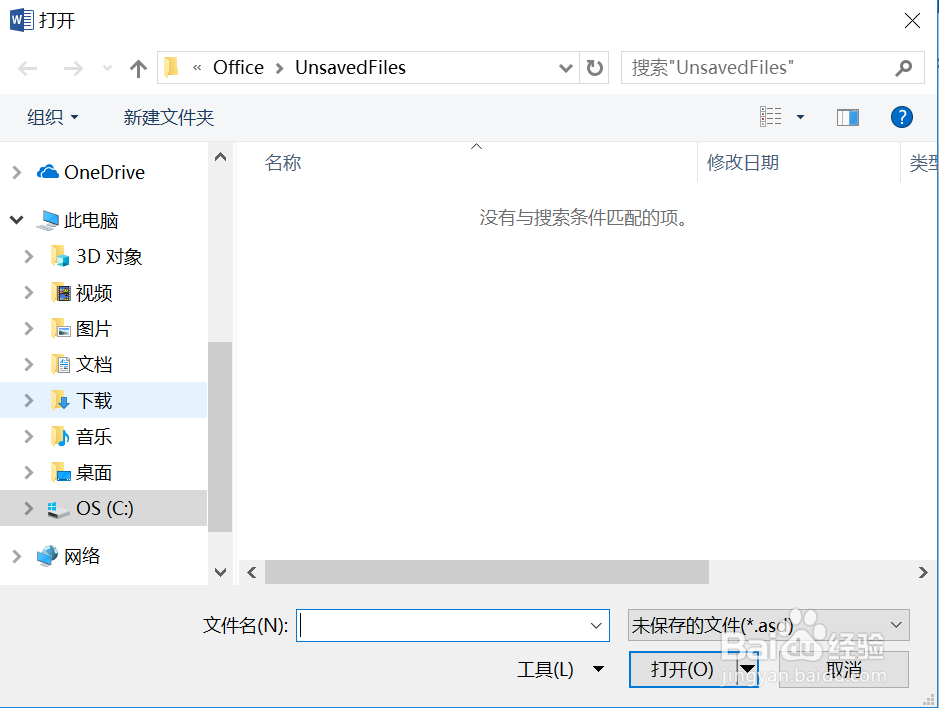
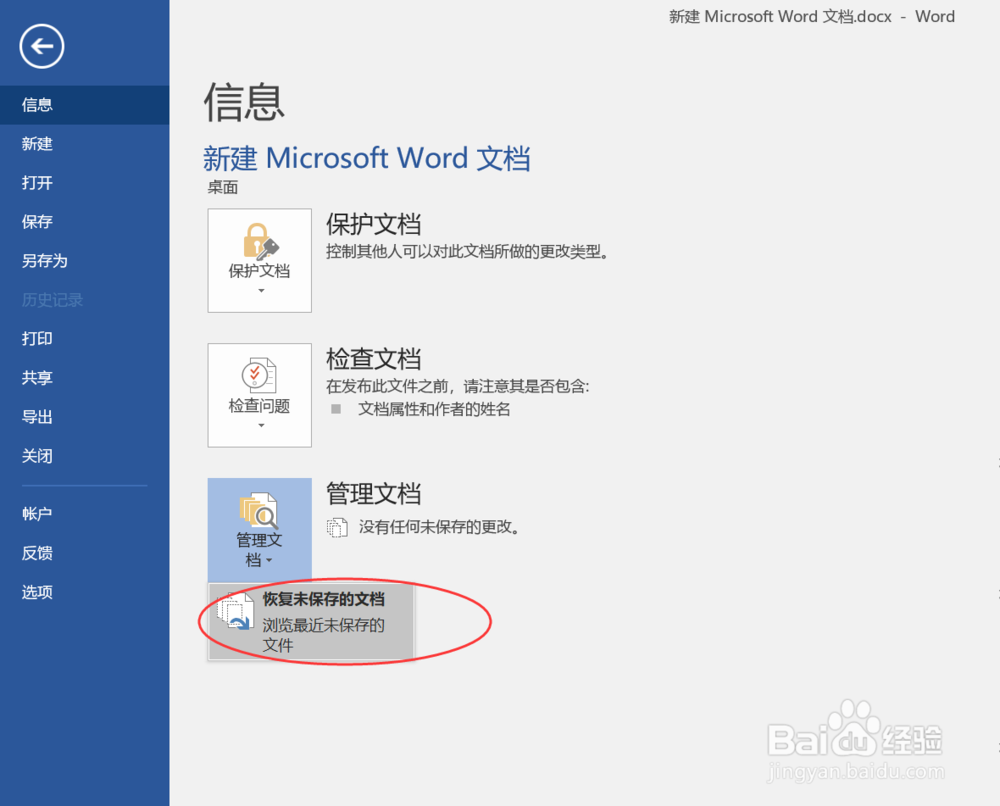
5、接着,确认退出,重新打开word文档,找到管理文档的界面,如图所示,点击管理文档

word文档如何设置自动保存防止丢失数据

6、选择恢复什么时间点的文件,如图所示,都是自动保存的文件。现在,容我说一句,断电未响应什么的,你们来吧,哈哈哈!
word文档如何设置自动保存防止丢失数据

word文档如何设置自动保存防止丢失数据

  • wps文字怎么使用智能段落选择范围
  • World自动备份的文件在哪里进行查看?
  • word文档快速对齐姓名
  • EXCEL如何一次修改流程图上所有文本框的背景色
  • Word保存后如何恢复保存前的文件
  • 热门搜索
    小学生优秀日记大全 哆啦a梦图片大全可爱 三国类网页游戏大全 鸽子图片大全 周边旅游景点大全 excel公式大全 爱奇艺电视剧大全 短笑话大全 油烟机上的油垢怎么快速清洗 笑脸图片大全