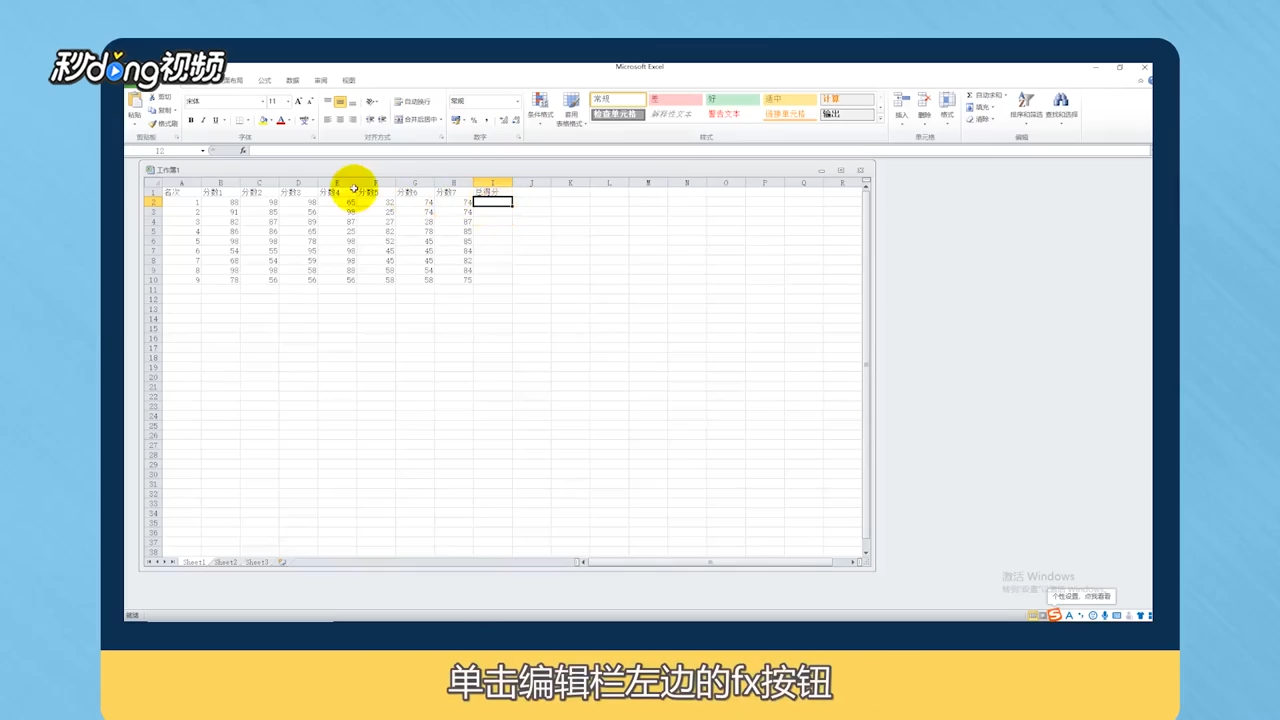
1、选中“I2”单元格,点击“编辑栏”左边的“fx”按钮。
2、弹出会话框中选择“sum求和函数”,点击“确定”。

3、文本框中选择求和区域“B2:H2”。
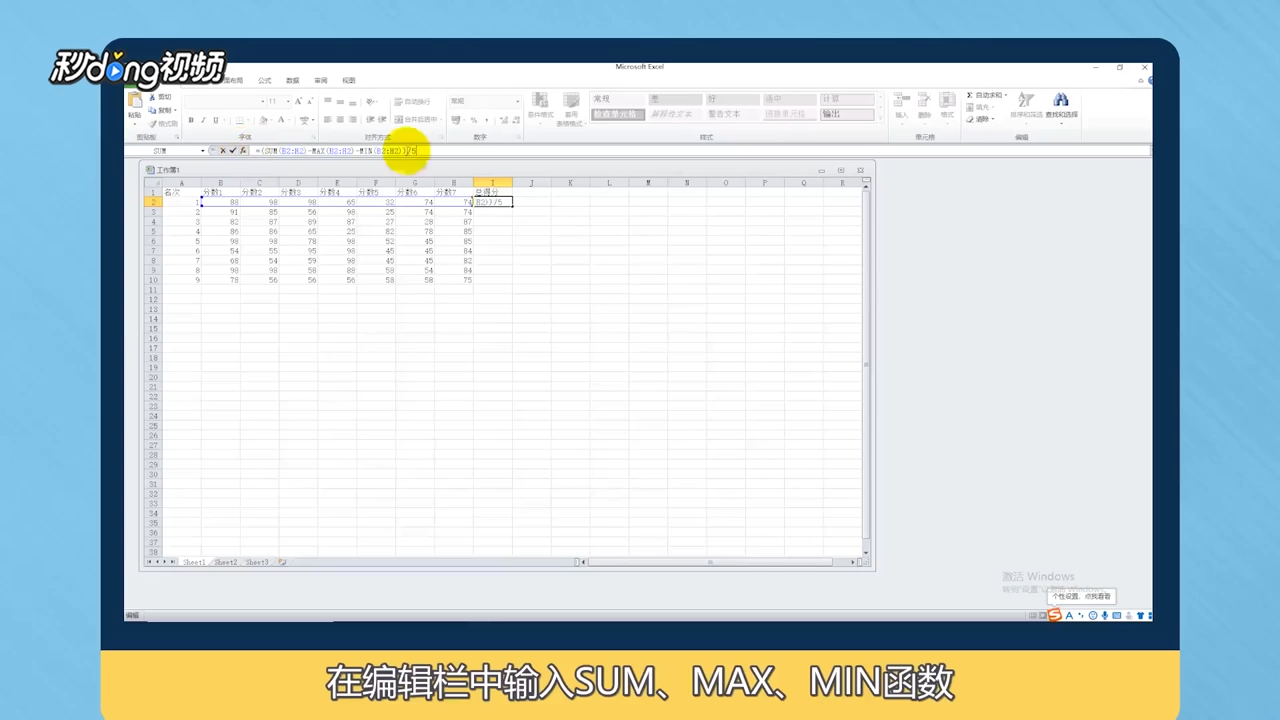
4、在编辑栏中分别输入“SUM”,“MAX”,“MIN”函数,按下“回车键”即可。

5、总结如下。

时间:2026-05-18 23:11:44
1、选中“I2”单元格,点击“编辑栏”左边的“fx”按钮。
2、弹出会话框中选择“sum求和函数”,点击“确定”。
3、文本框中选择求和区域“B2:H2”。
4、在编辑栏中分别输入“SUM”,“MAX”,“MIN”函数,按下“回车键”即可。
5、总结如下。
