ppt 陀螺旋 动画 怎么改变旋转中心点?

 时间:2026-02-15 14:13:13

1、插入一个箭头形状。

为了更方面显示旋转效果,我们选择一个箭头形状作为演示物体。

ppt 陀螺旋 动画 怎么改变旋转中心点?

2、加入陀螺旋动画。

选中“上箭头”形状,插入陀螺旋动画。

ppt 陀螺旋 动画 怎么改变旋转中心点?

3、默认旋转效果。

陀螺旋动画可以制作出旋转效果,旋转中心为形状的中心点。
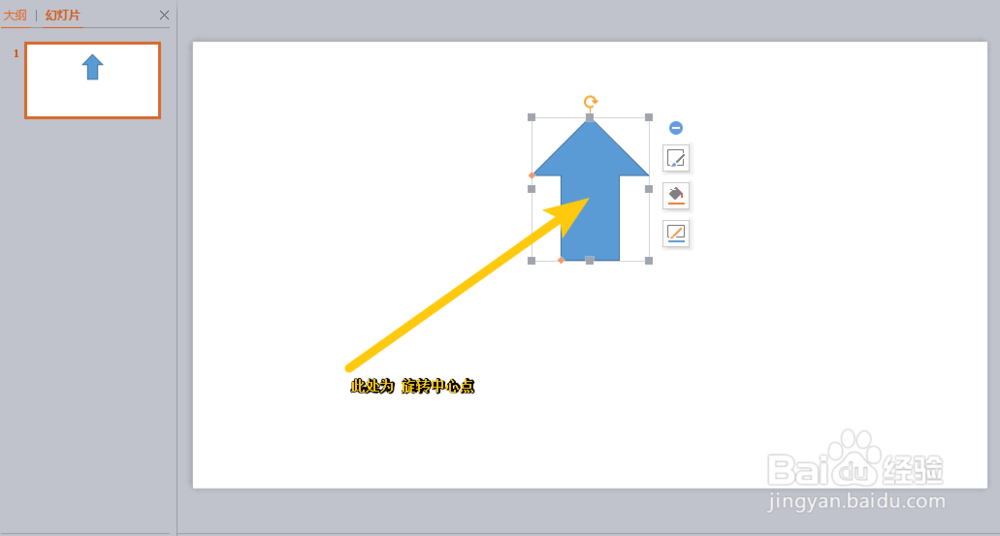
ppt 陀螺旋 动画 怎么改变旋转中心点?

ppt 陀螺旋 动画 怎么改变旋转中心点?

4、改变思路。

要改变旋转中心点,通过组合新增加的物体,来改变物体总的外观。

新增物体外观透明化,就不会影响整体外观了。

ppt 陀螺旋 动画 怎么改变旋转中心点?

5、增加对称物体。

通过复制和翻转,新增加一个向下的箭头,将其摆放到向上箭头下面。

将两个箭头组合后,将向下箭头透明化。

ppt 陀螺旋 动画 怎么改变旋转中心点?

ppt 陀螺旋 动画 怎么改变旋转中心点?

ppt 陀螺旋 动画 怎么改变旋转中心点?

6、最终旋转效果。

给箭头组合,加入陀螺旋动画。

放映PPT后,鼠标单击,可以看到箭头的旋转中心移到新的位置。

ppt 陀螺旋 动画 怎么改变旋转中心点?

ppt 陀螺旋 动画 怎么改变旋转中心点?

  • ppt如何使图片沿着设定设定的顶点旋转一定度数
  • 如何旋转PPT中的形状
  • PPT怎样让动画循环播放
  • 如何在ppt中设置绕中心旋转动画?
  • ppt如何制作旋转的动画效果?
  • 热门搜索
    恐龙游戏大全 肾脏不好怎么调理 自我简介 山东建筑大学怎么样 天空图片大全 泰山特曲价格表大全 论文题目怎么写 奇异果怎么去皮 京东快捷支付怎么取消 外号大全男生