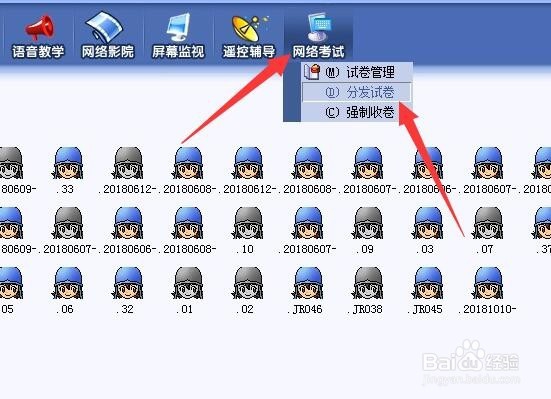
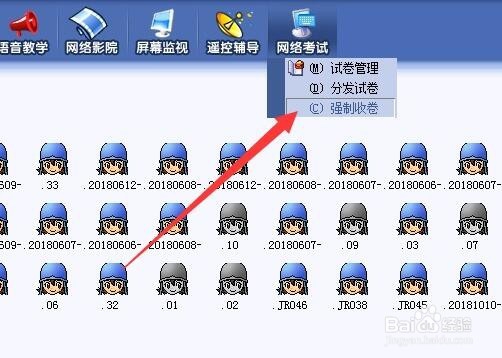
1、首先,在电脑上先打开多媒体网络教室软件,点击网络考试,再点击分发试卷。
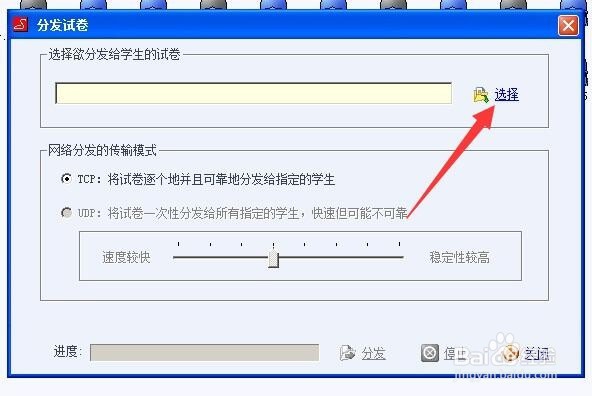
2、弹出分发试卷对话框,在选择欲分发给学生的试卷下方,点击“选择”按钮。
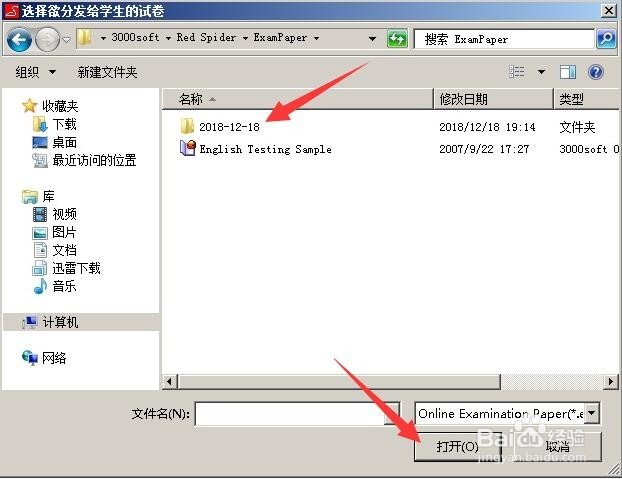
3、弹出选择欲分发给学生的试卷对话框,点击试卷所在的文件夹,点击打开。
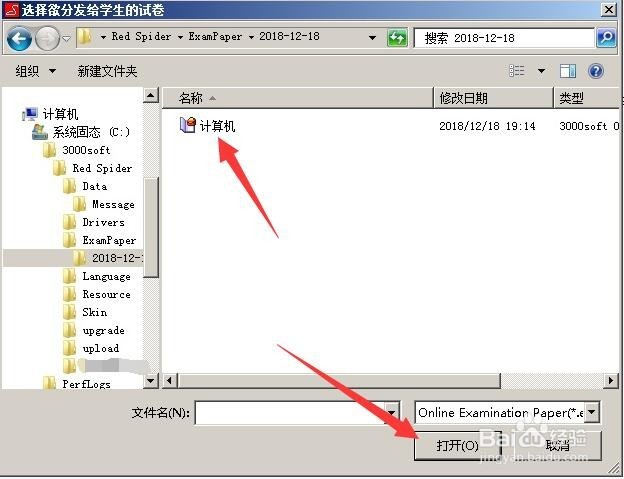
4、对话框中显示出创建好的所有试卷,点击需要的试卷,再点击打开按钮。
5、回到分发试卷界面,确定选择没有错误后点击底部的分发按钮。
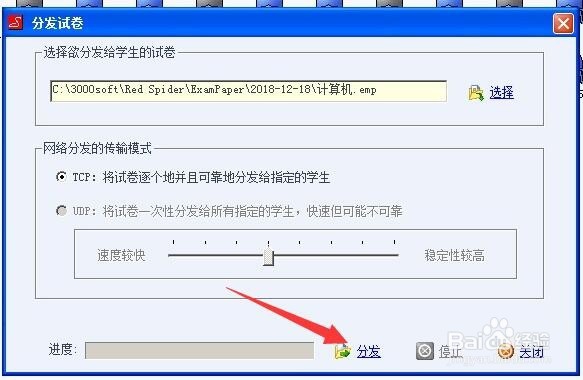
6、这样试卷就会一个个的分发到学生端,学生们可以开始进行答卷,时间到达后,点击网络考试,强制收卷就可以将试卷进行回收了。
时间:2026-05-11 10:57:23
1、首先,在电脑上先打开多媒体网络教室软件,点击网络考试,再点击分发试卷。
2、弹出分发试卷对话框,在选择欲分发给学生的试卷下方,点击“选择”按钮。
3、弹出选择欲分发给学生的试卷对话框,点击试卷所在的文件夹,点击打开。
4、对话框中显示出创建好的所有试卷,点击需要的试卷,再点击打开按钮。
5、回到分发试卷界面,确定选择没有错误后点击底部的分发按钮。
6、这样试卷就会一个个的分发到学生端,学生们可以开始进行答卷,时间到达后,点击网络考试,强制收卷就可以将试卷进行回收了。
