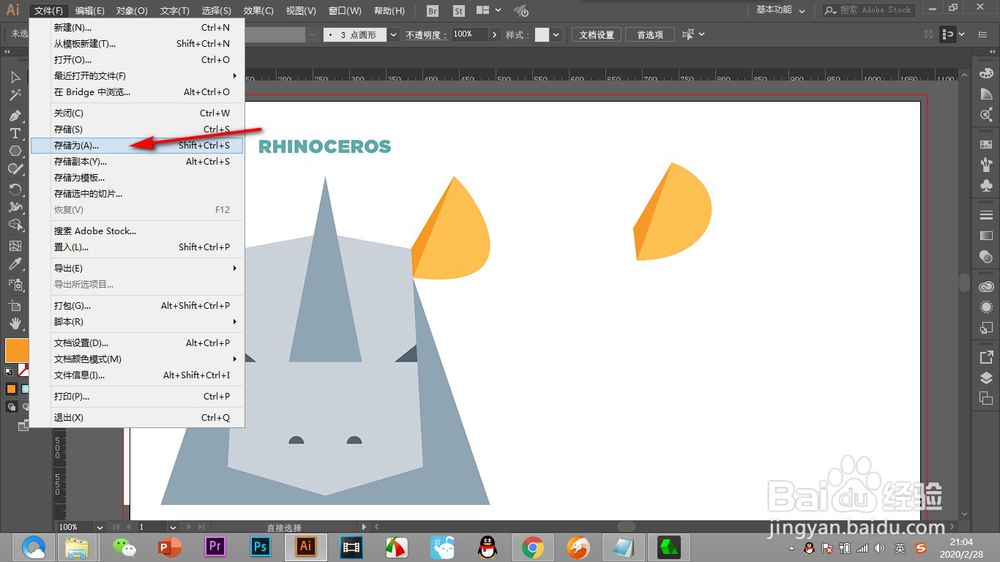
1、我们绘制完图形之后,点击文件选项卡,找到并点击——板始存储为。
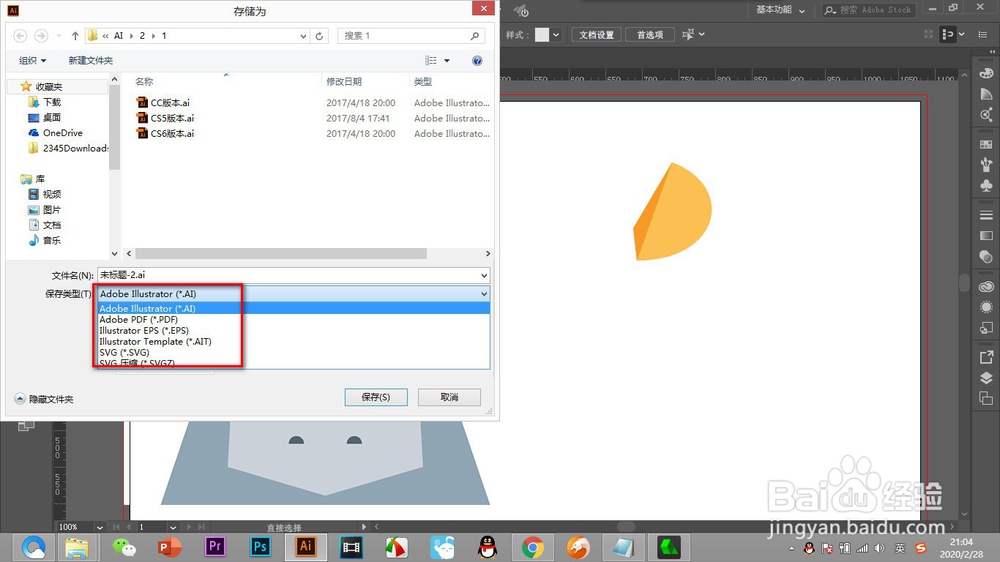
2、这个时候在弹出的保存选项中昆帽是没有JPG的格式的。
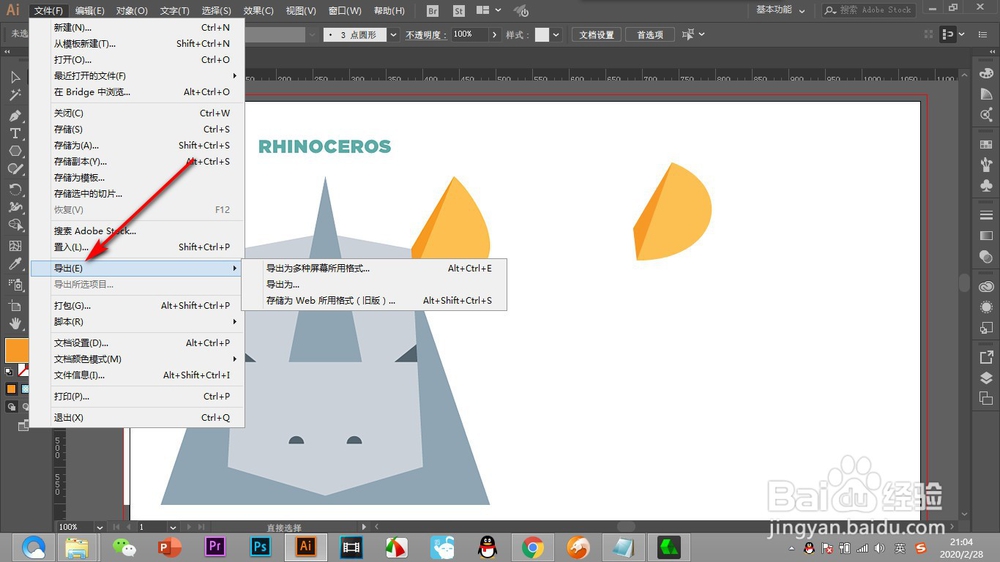
3、我们回到主界面,在文件的下拉菜单中找到并点击——导出按钮。
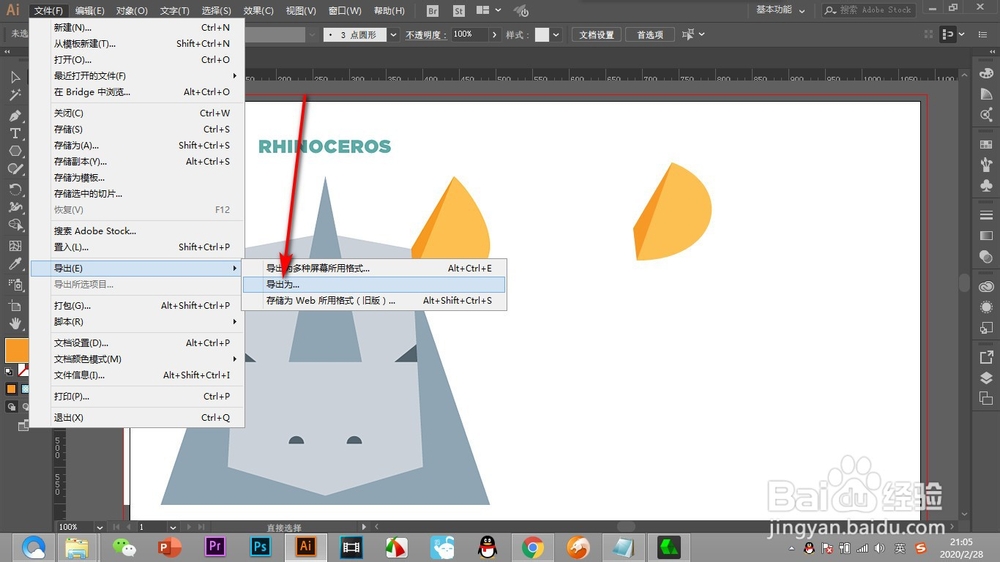
4、在导出之后会弹出子菜单,点击——导出为。
5、在弹出的对话框中,点击下拉菜单中就能够找到—孝包各—JPG的格式了。
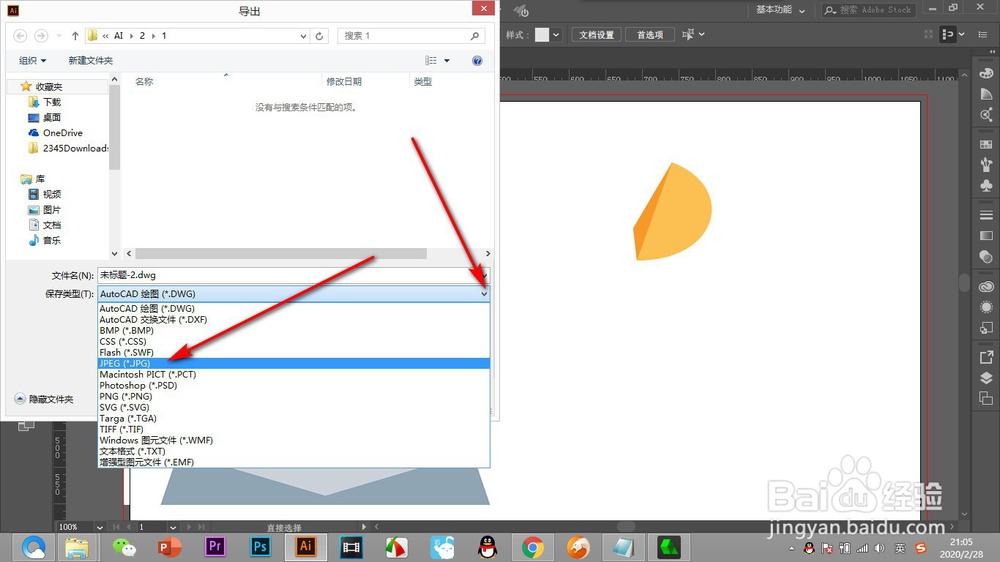
6、这时再点击保存就能够得到JPG的图片格式了。
1、1.我们绘制完图形之后,点击文件选项卡,找到并点击——存储为。
2.这个时候在弹出的保存选项中是没有JPG的格式的。
3.我们回到主界面,在文件的下拉菜单中找到并点击——导出按钮。
4.在导出之后会弹出子菜单,点击——导出为。
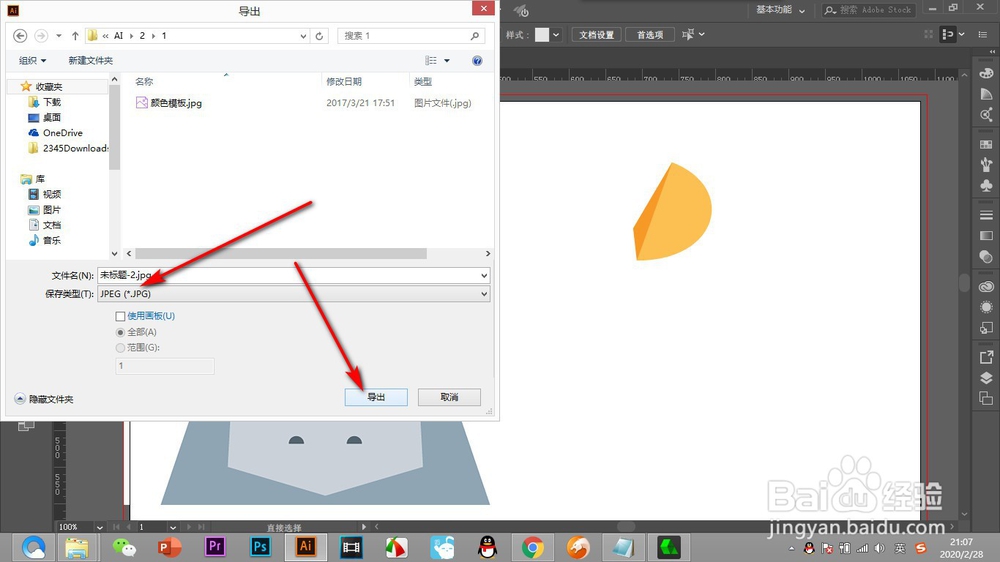
5.在弹出的对话框中,点击下拉菜单中就能够找到——JPG的格式了。
6.这时再点击保存就能够得到JPG的图片格式
